スクリーンショット
DearPlayの主要画面と機能をスクリーンショットでご確認ください。
20개의 스크린샷
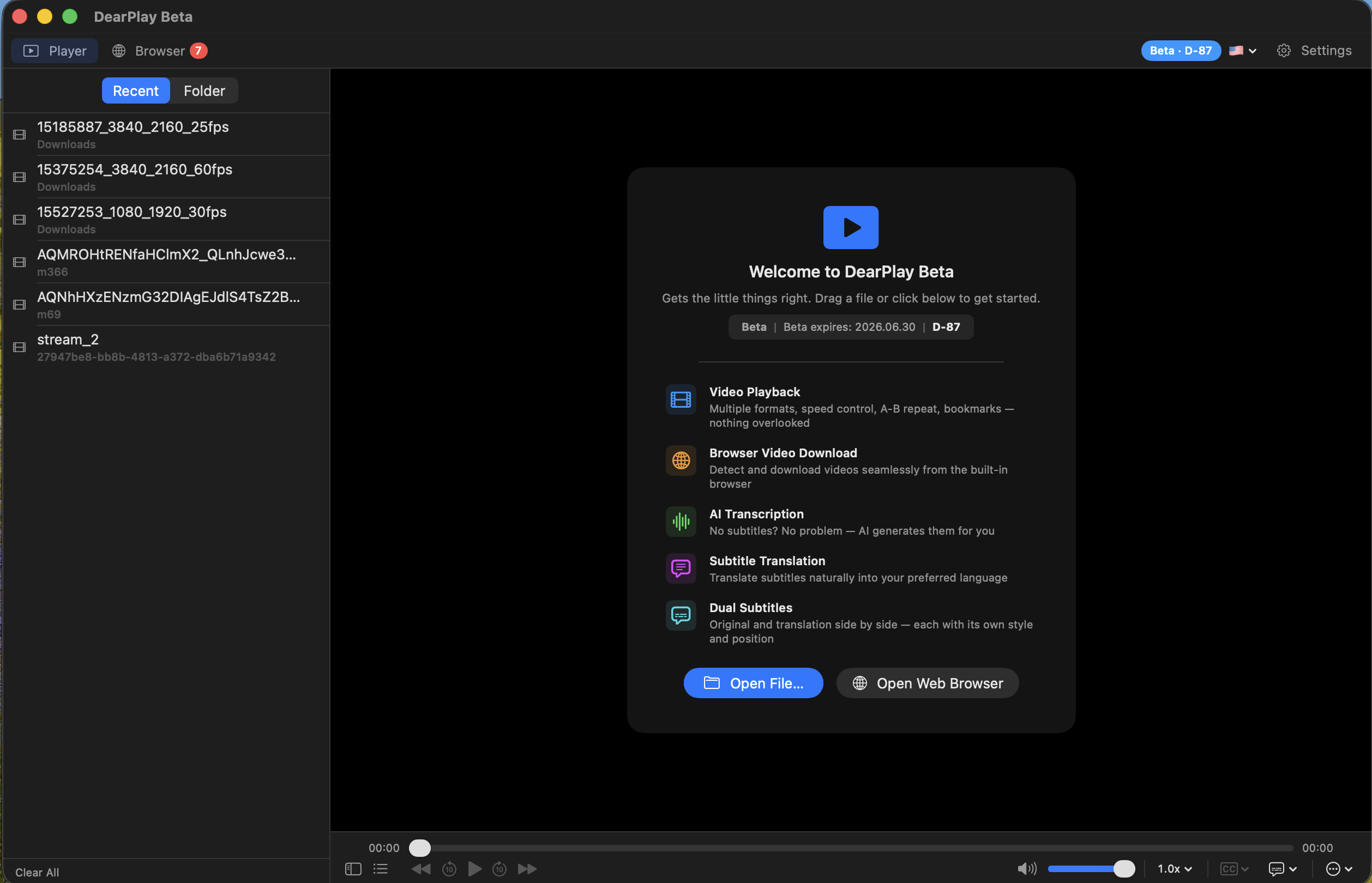
DearPlay 첫 실행 시 나타나는 환영 다이얼로그와 Player 모드 전체 레이아웃. 좌측 라이브러리 사이드바에 최근 파일/폴더 목록이 표시되고, 중앙에 Welcome 팝업이 주요 기능(Video Playback, Browser Video Download, AI Transcription, Subtitle Translation, Dual Subtitles)을 안내합니다.

Player 모드에서 영상을 재생하면서 우측 Subtitle AI 사이드바가 열린 화면. 엔진 선택(Gemini), 언어 설정(English), 자막 생성 시작 버튼, 그리고 번역 엔진(Gemini 2.5 Flash) 설정이 한눈에 보입니다. 좌측에는 라이브러리 파일 목록이 표시됩니다.
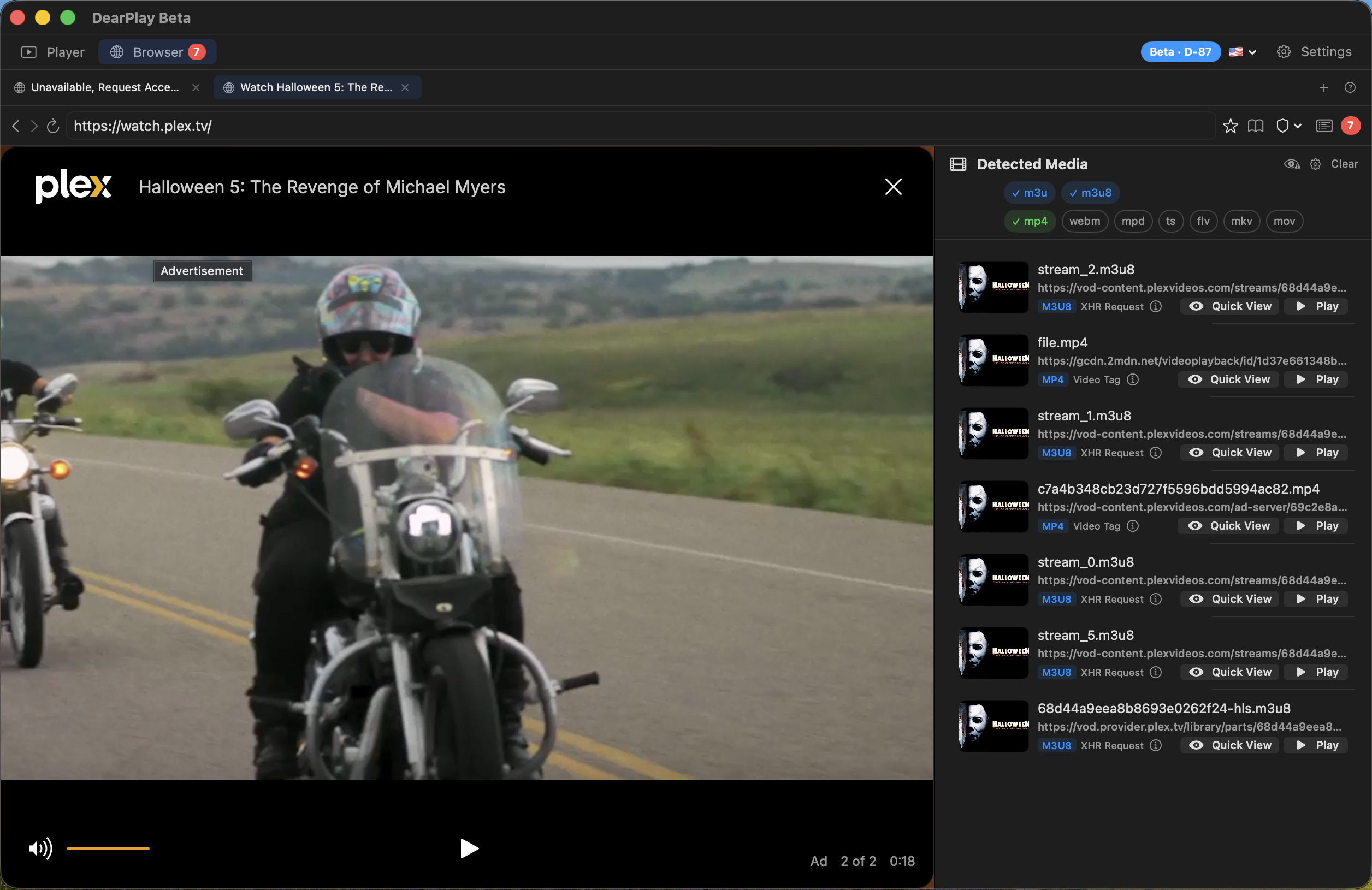
Browser 모드에서 웹 페이지(Plex)를 탐색하면서 우측 Detected Media 패널에 감지된 미디어 URL 목록이 표시된 화면. 각 항목에 스트림 이름, URL, MIME 타입, Quick View 및 Play 버튼이 제공됩니다. 멀티탭 브라우저 탭바도 상단에 표시됩니다.
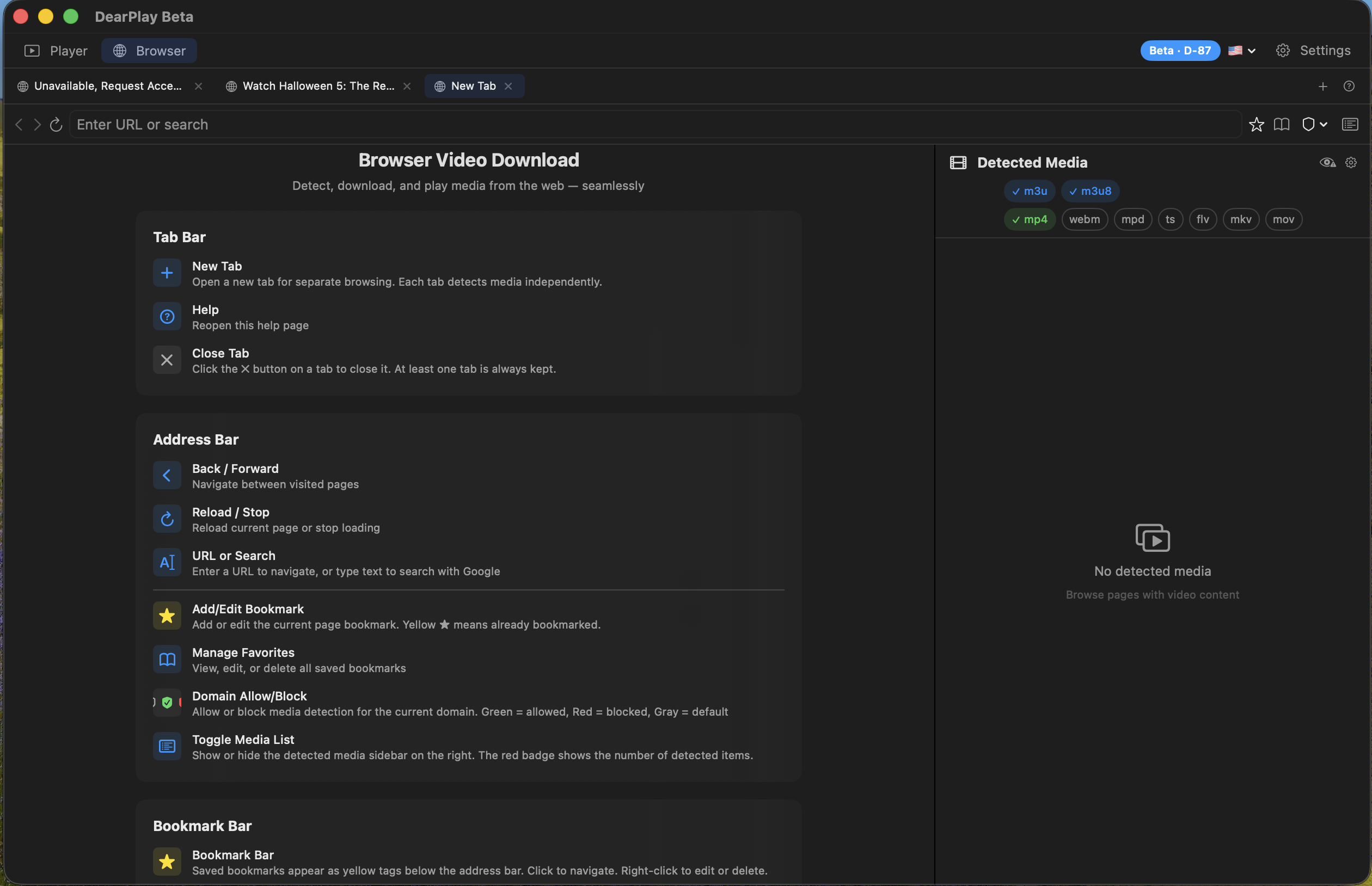
Browser 모드의 내장 도움말 페이지 상단부. Tab Bar(새 탭, 도움말, 탭 닫기), Address Bar(뒤로/앞으로, 새로고침, URL 입력, 북마크 추가/관리, 도메인 허용/차단, 미디어 목록 토글), Bookmark Bar 사용법이 아이콘과 함께 설명됩니다.
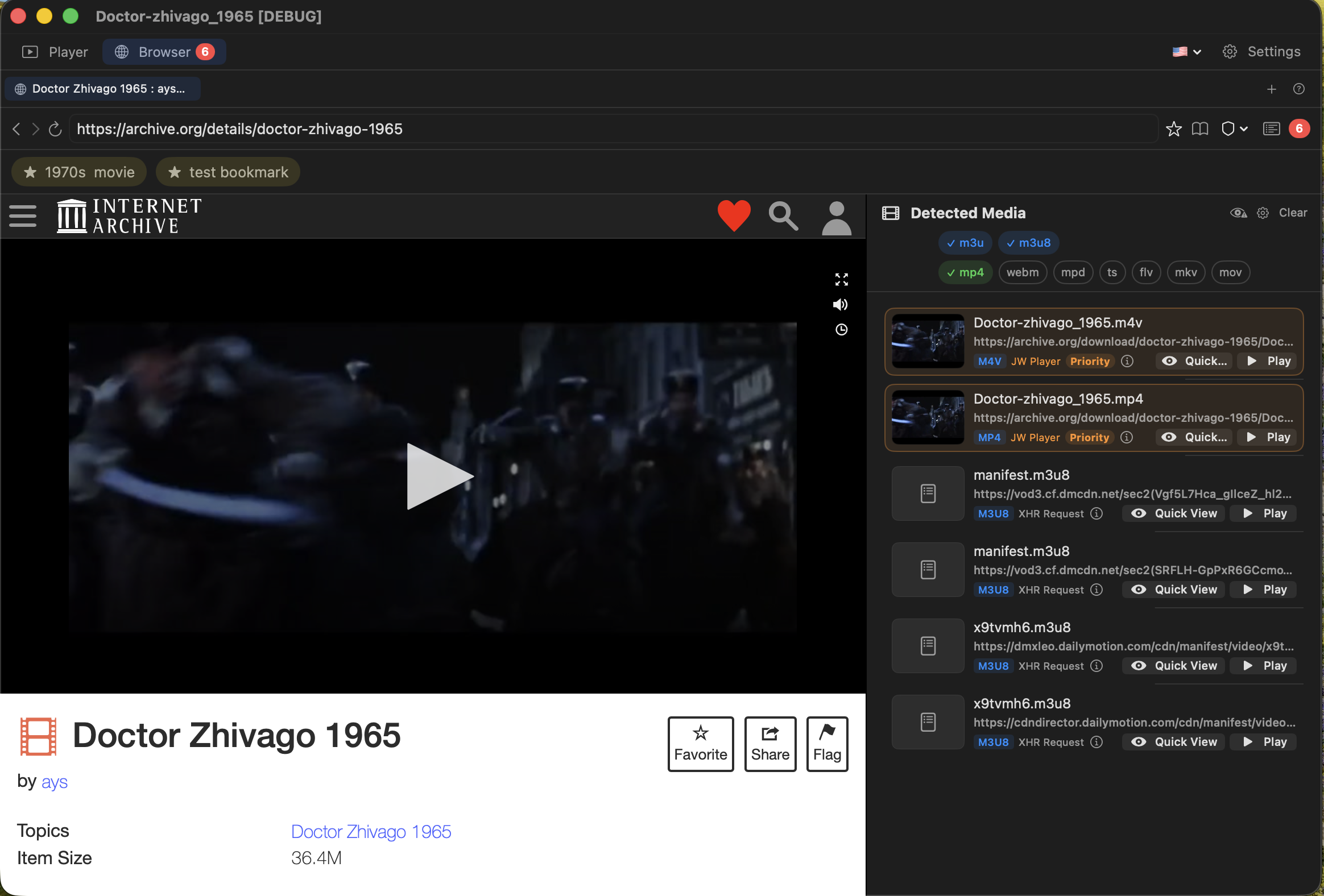
Browser 모드에서 Internet Archive(archive.org)의 영상 페이지를 탐색하는 화면. 우측 Detected Media 패널에 M4V, MP4 직접 링크와 다수의 M3U8 HLS 스트림이 감지되어 목록으로 표시됩니다. JW Player 및 Network Intercept를 통해 감지된 미디어에 Priority 뱃지가 붙으며, Quick View와 Play 버튼으로 바로 재생할 수 있습니다.
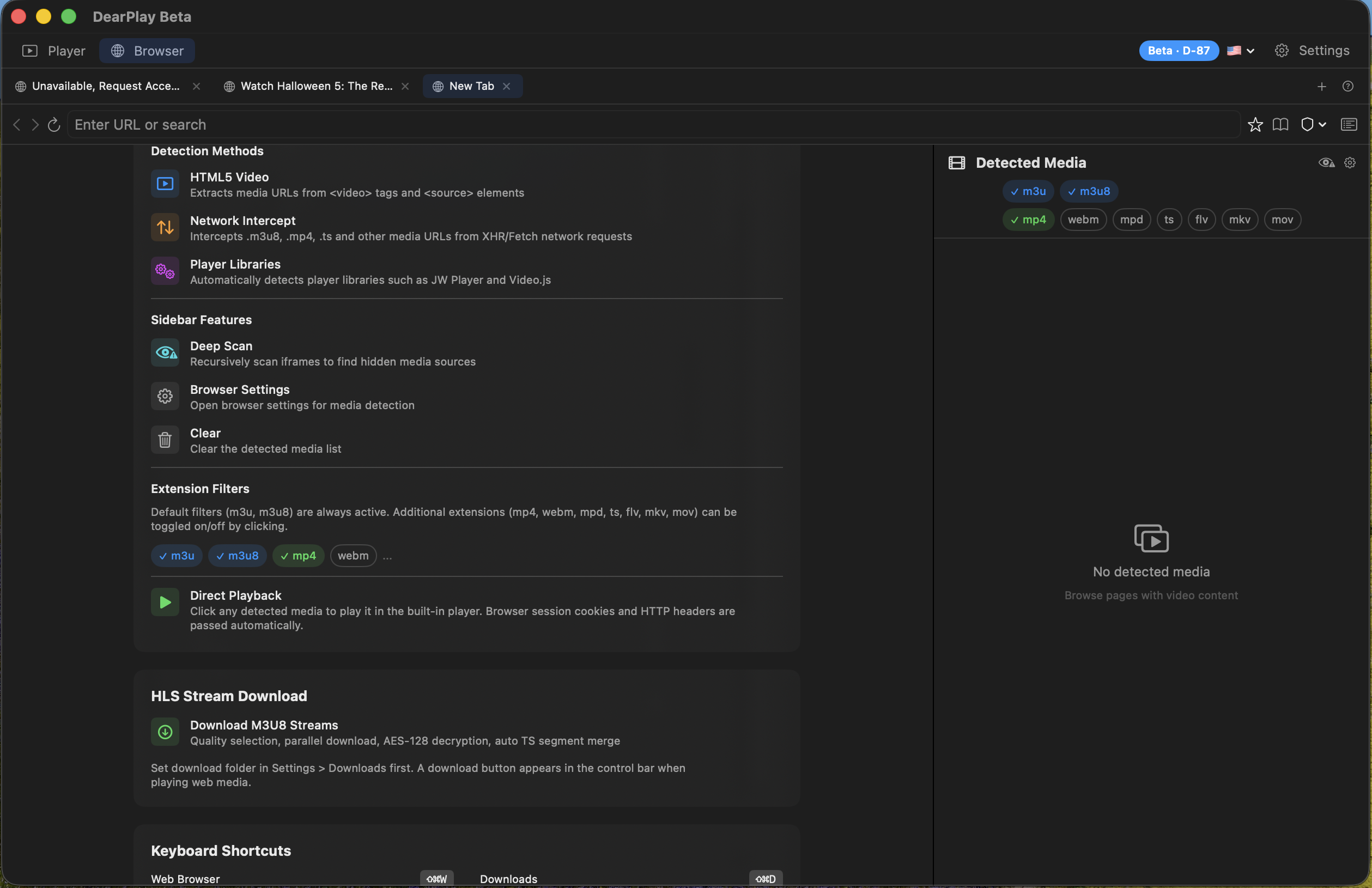
Browser 도움말 페이지 하단부. Detection Methods(HTML5 Video, Network Intercept, Player Libraries), Sidebar Features(Deep Scan, Browser Settings, Clear), Extension Filters(m3u, m3u8, mp4, webm 등), Direct Playback, HLS Stream Download 기능이 설명됩니다.
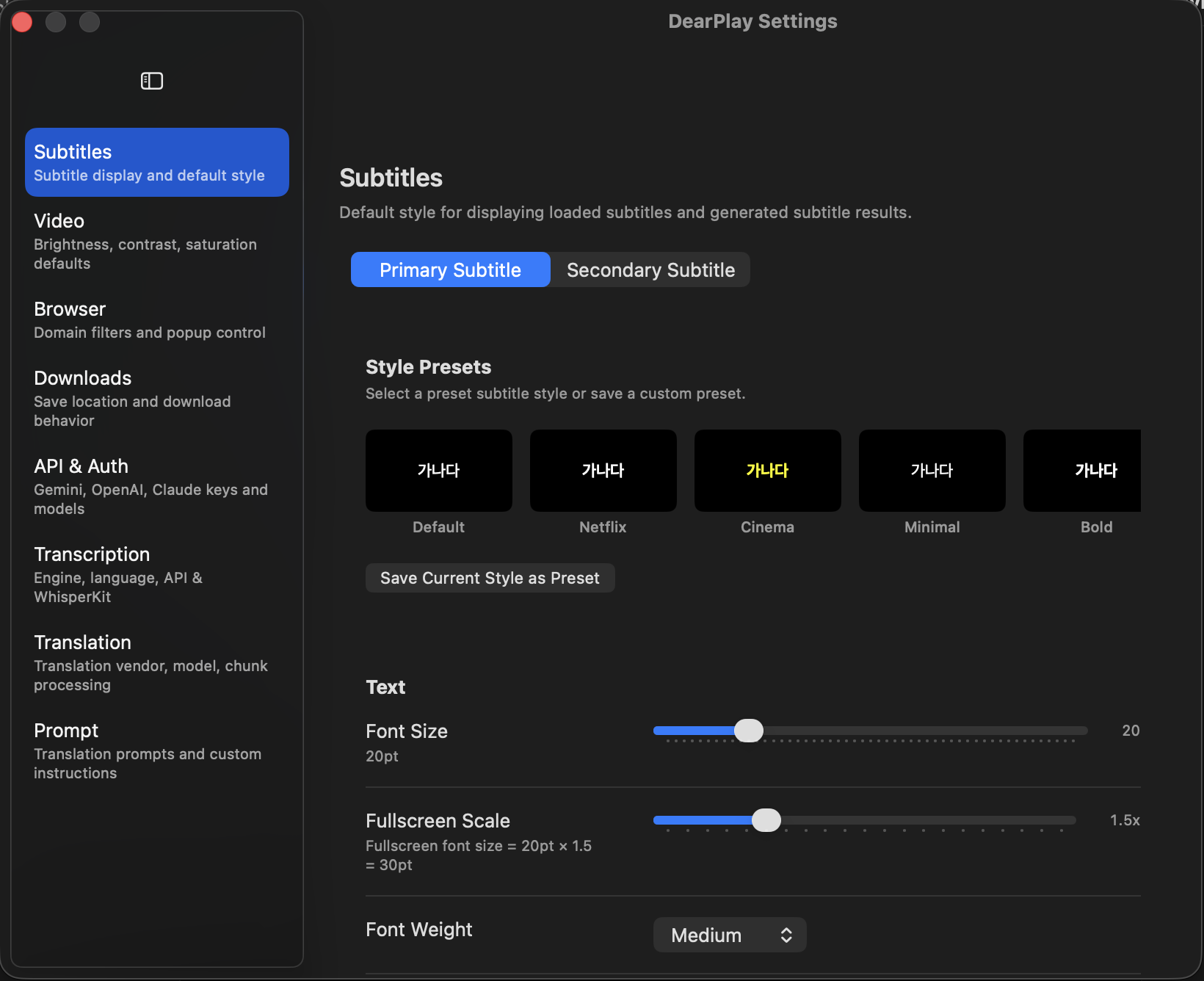
Settings 창의 Subtitles 패널. Primary/Secondary Subtitle 탭 전환, 5가지 스타일 프리셋(Default, Netflix, Cinema, Minimal, Bold) 선택, Font Size(20pt) 슬라이더, Fullscreen Scale(1.5x), Font Weight(Medium) 등 자막 표시 스타일을 세밀하게 조정하는 화면입니다.
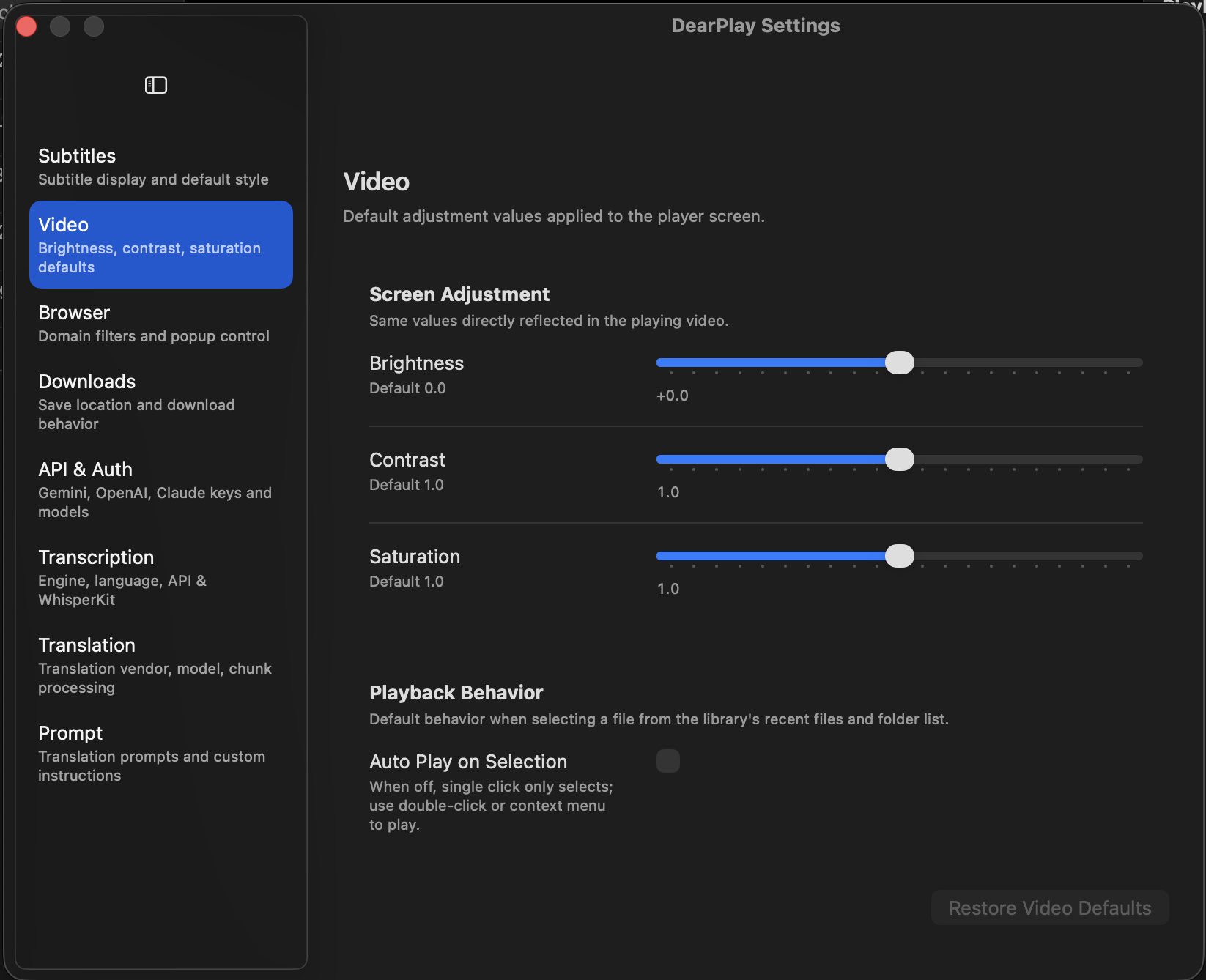
Settings 창의 Video 패널. Screen Adjustment 섹션에서 Brightness, Contrast, Saturation 슬라이더로 화면 보정값을 조절하고, Playback Behavior 섹션에서 Auto Play on Selection 토글 등 재생 동작 설정을 관리합니다.
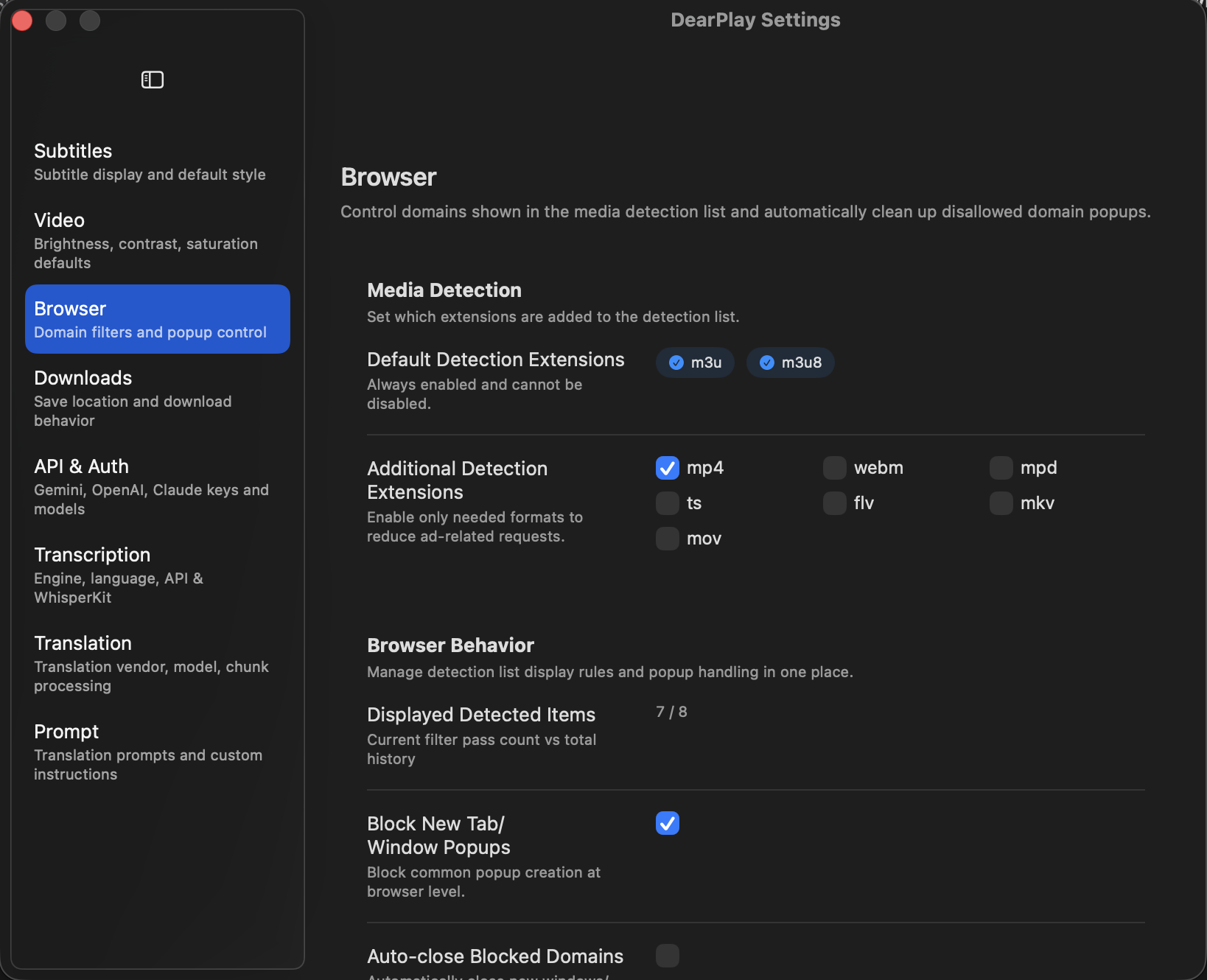
Settings 창의 Browser 패널. Media Detection에서 기본 확장자(m3u, m3u8)와 추가 확장자(mp4, webm, mpd, ts, flv, mkv, mov) 선택, Browser Behavior에서 감지 항목 수 표시(7/8), 새 탭/팝업 차단(Block New Tab/Window Popups) 토글을 설정합니다.
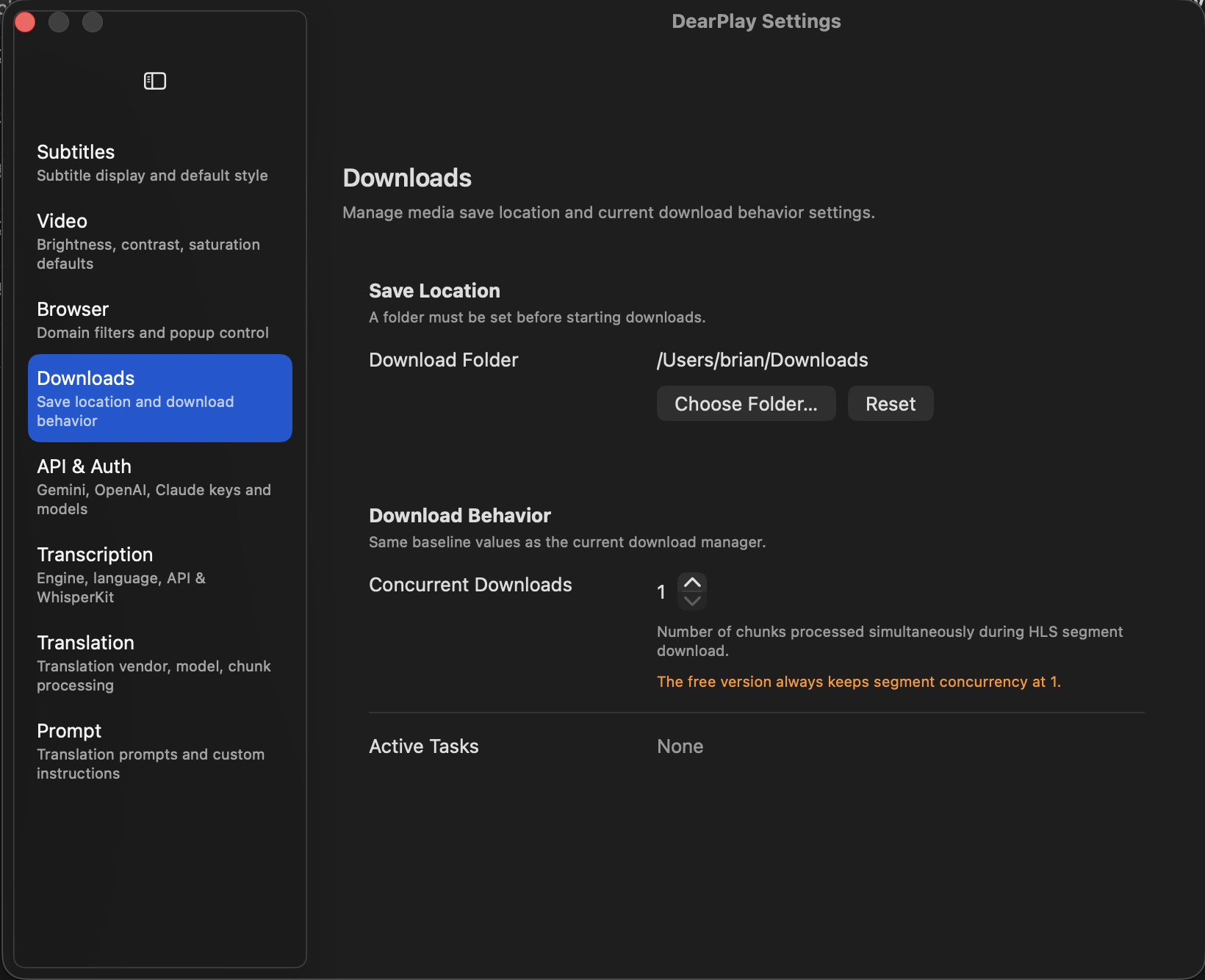
Settings 창의 Downloads 패널. Save Location에서 다운로드 폴더 경로(/Users/brian/Downloads)를 지정하고, Download Behavior에서 Concurrent Downloads 수(1)를 조절합니다. Free 버전에서는 동시 다운로드가 1로 제한됩니다.
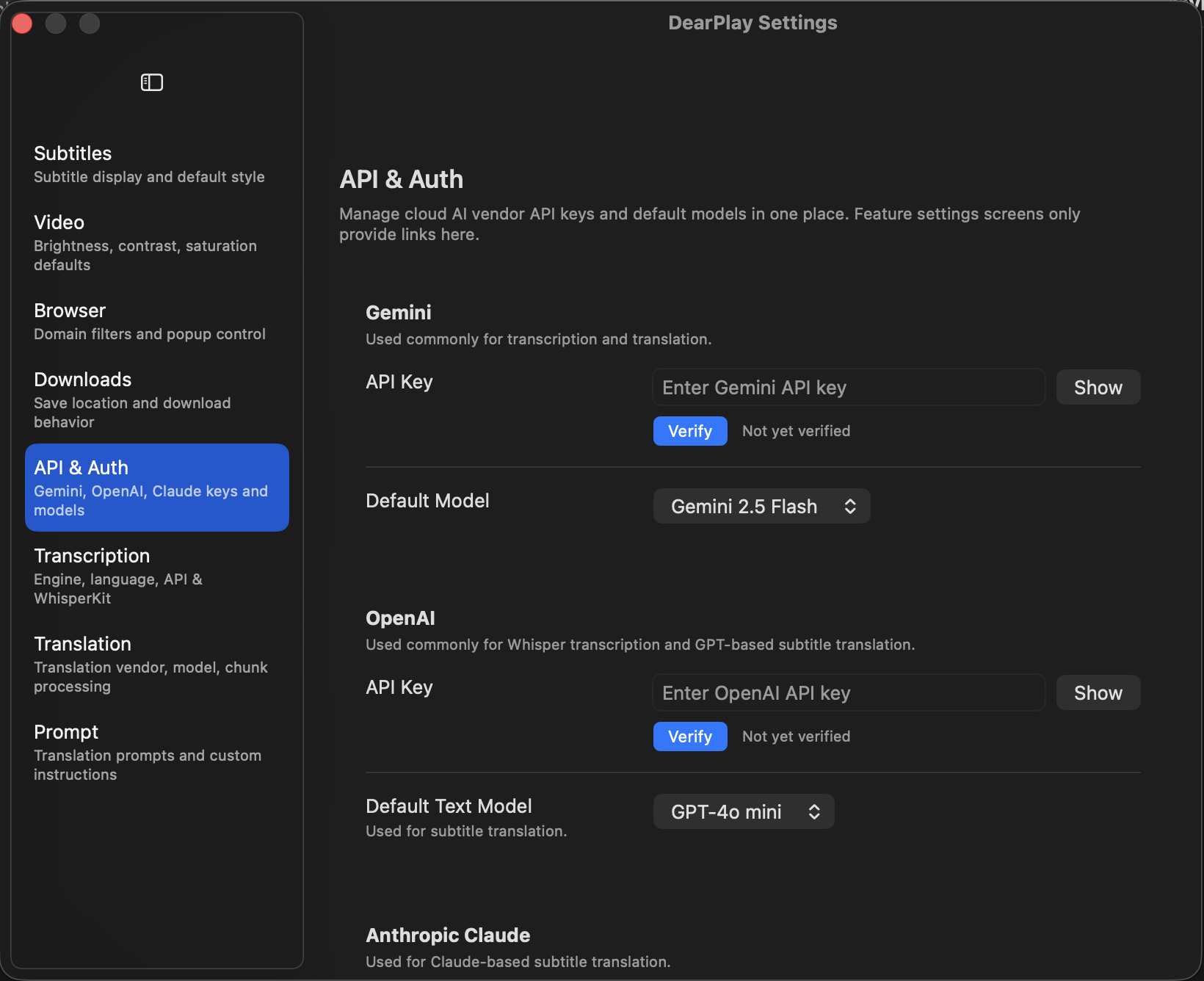
Settings 창의 API & Auth 패널. Gemini, OpenAI, Anthropic Claude 세 가지 AI 서비스의 API Key 입력 필드와 Verify(검증) 버튼, 그리고 각 서비스별 Default Model 선택(Gemini 2.5 Flash, GPT-4o mini)이 제공됩니다. API 키는 로컬에 안전하게 저장됩니다.
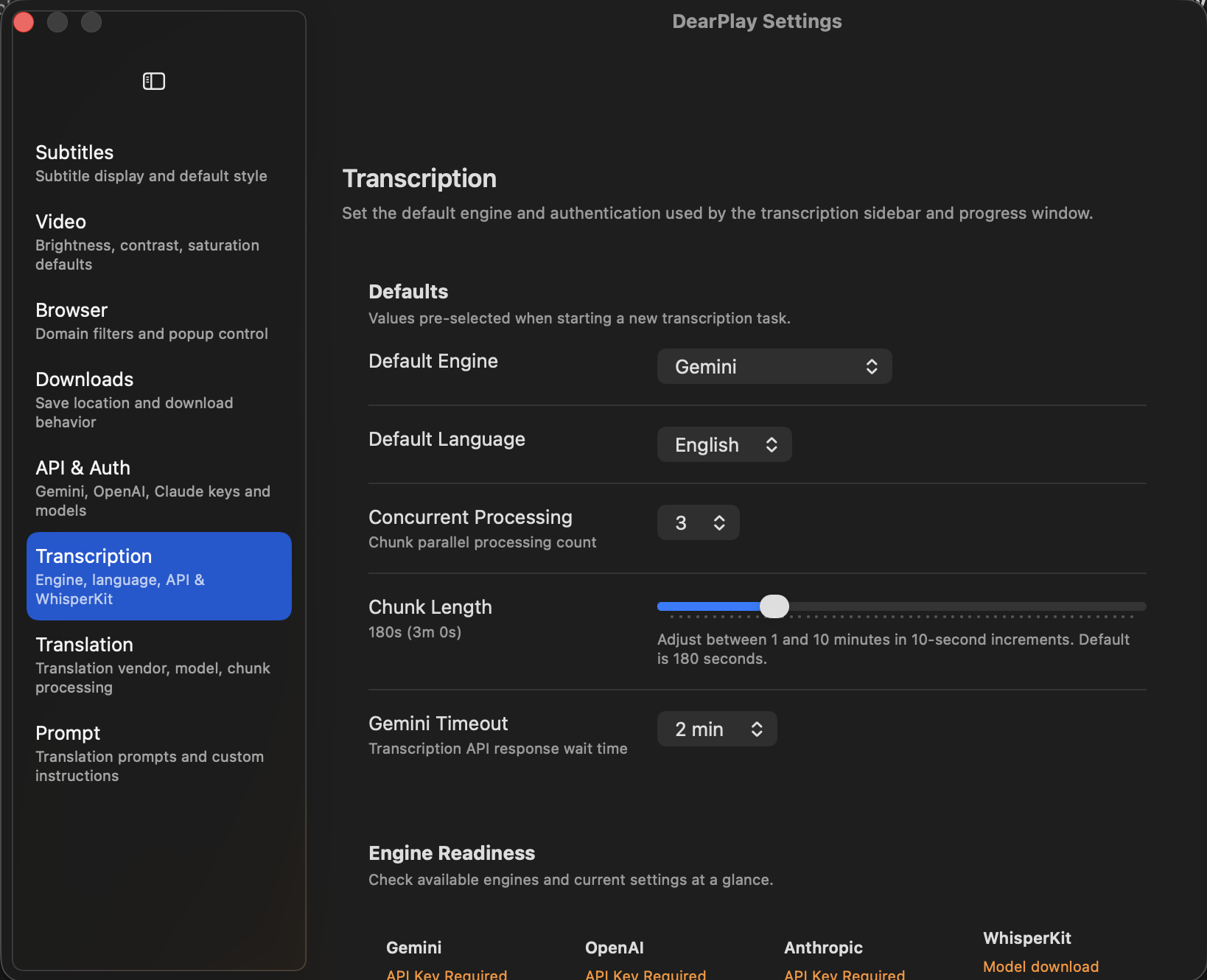
Settings 창의 Transcription 패널. Default Engine(Gemini), Default Language(English), Concurrent Processing(3), Chunk Length(180s/3min), Gemini Timeout(2min) 등 음성 인식 기본값을 설정합니다. 하단 Engine Readiness에서 각 엔진(Gemini, OpenAI, Anthropic, WhisperKit)의 사용 준비 상태를 확인할 수 있습니다.
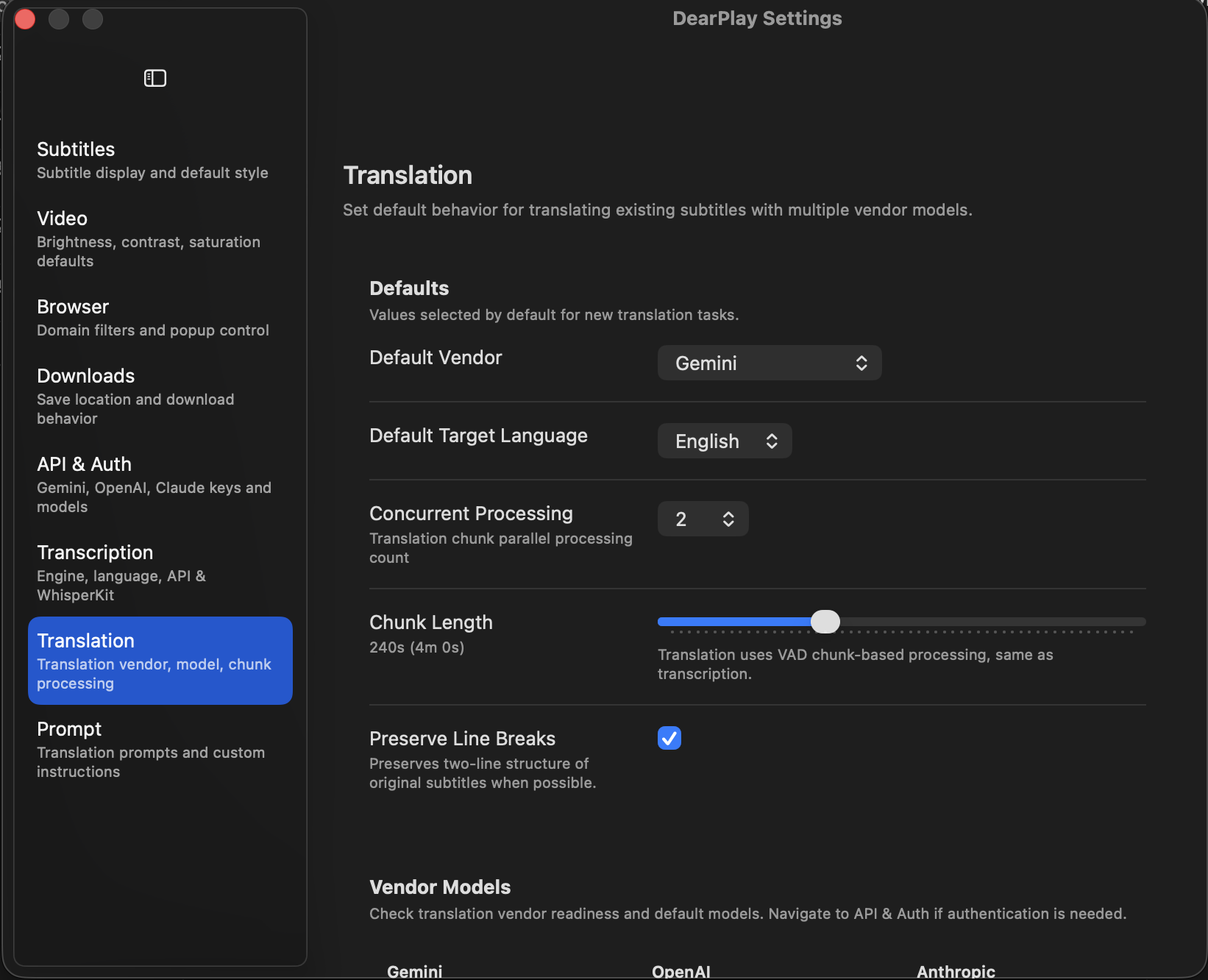
Settings 창의 Translation 패널. Default Vendor(Gemini), Default Target Language(English), Concurrent Processing(2), Chunk Length(240s/4min), Preserve Line Breaks 옵션 등 자막 번역 기본값을 설정합니다. 하단 Vendor Models에서 각 번역 엔진의 준비 상태를 확인합니다.
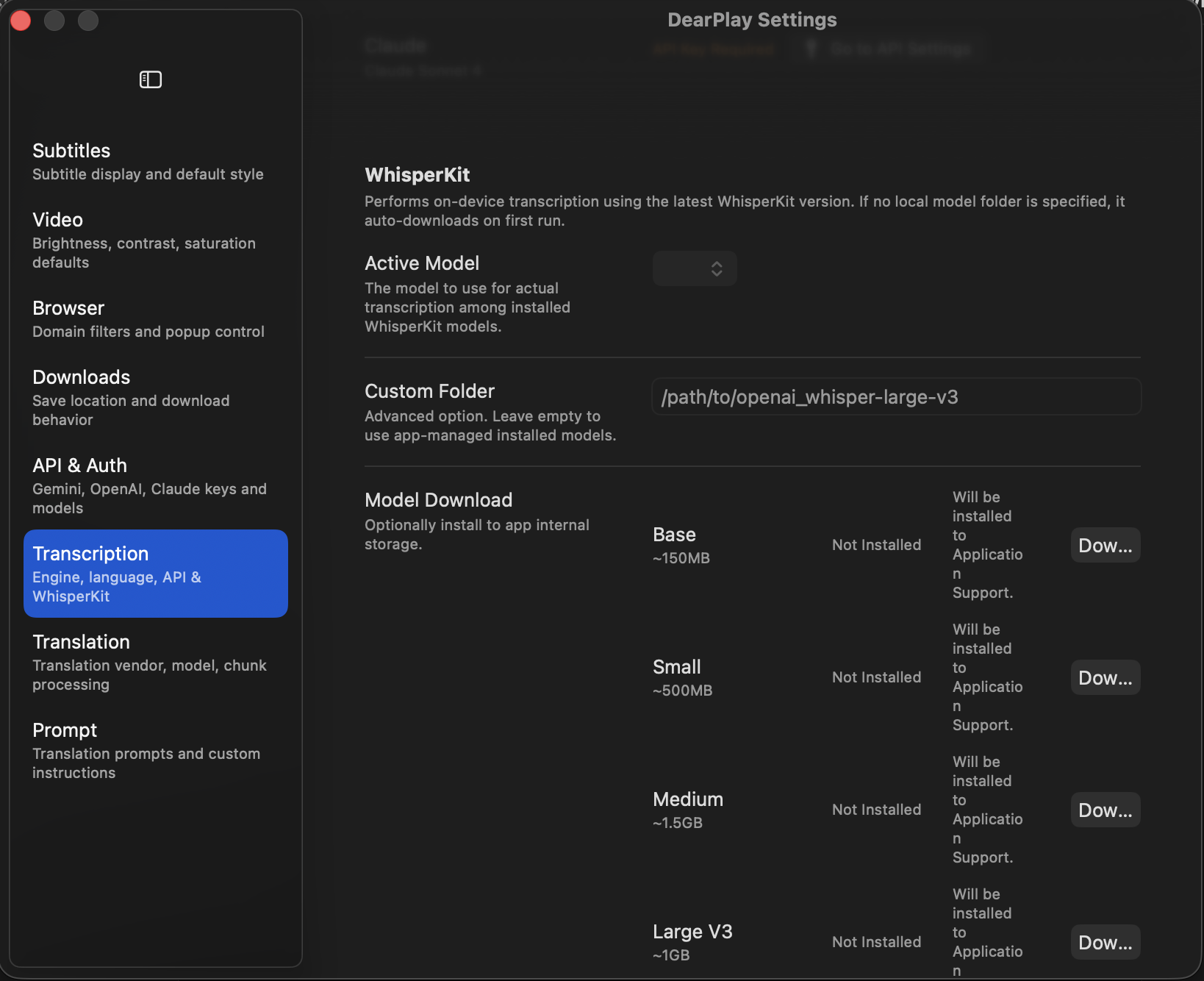
Settings 창 Transcription 패널의 WhisperKit 섹션. 온디바이스 음성 인식을 위한 Active Model 선택, Custom Folder 경로 지정, 그리고 Base(~150MB), Small(~500MB), Medium(~1.5GB), Large V3(~1GB) 4가지 모델의 다운로드 및 설치 상태를 관리합니다. 인터넷 없이 로컬에서 동작하는 프라이버시 중심 엔진입니다.
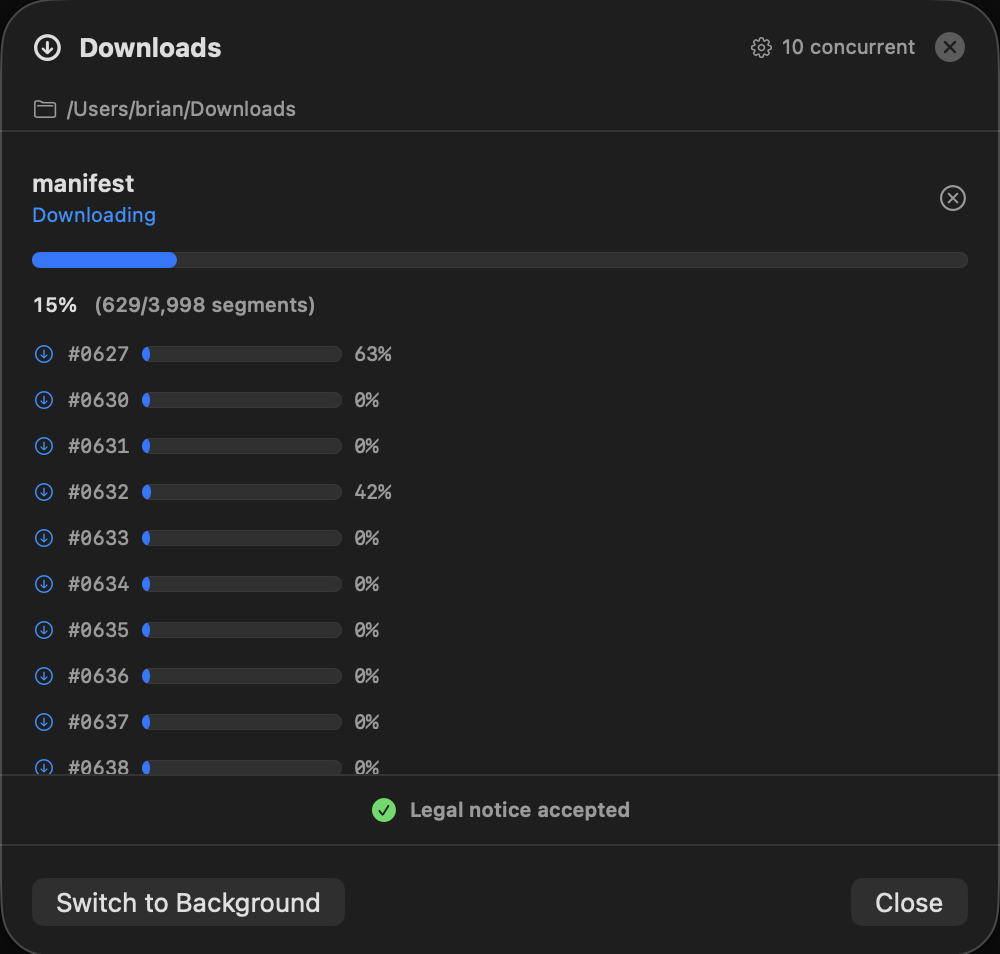
HLS 스트림 다운로드 매니저 창. manifest 파일 기반으로 3,998개 세그먼트 중 629개(15%)를 병렬 다운로드 중인 상태. 각 세그먼트별 진행률 바(#8627: 63%, #8632: 42% 등)가 실시간으로 표시되고, 하단에 'Switch to Background' 버튼으로 백그라운드 다운로드 전환이 가능합니다.
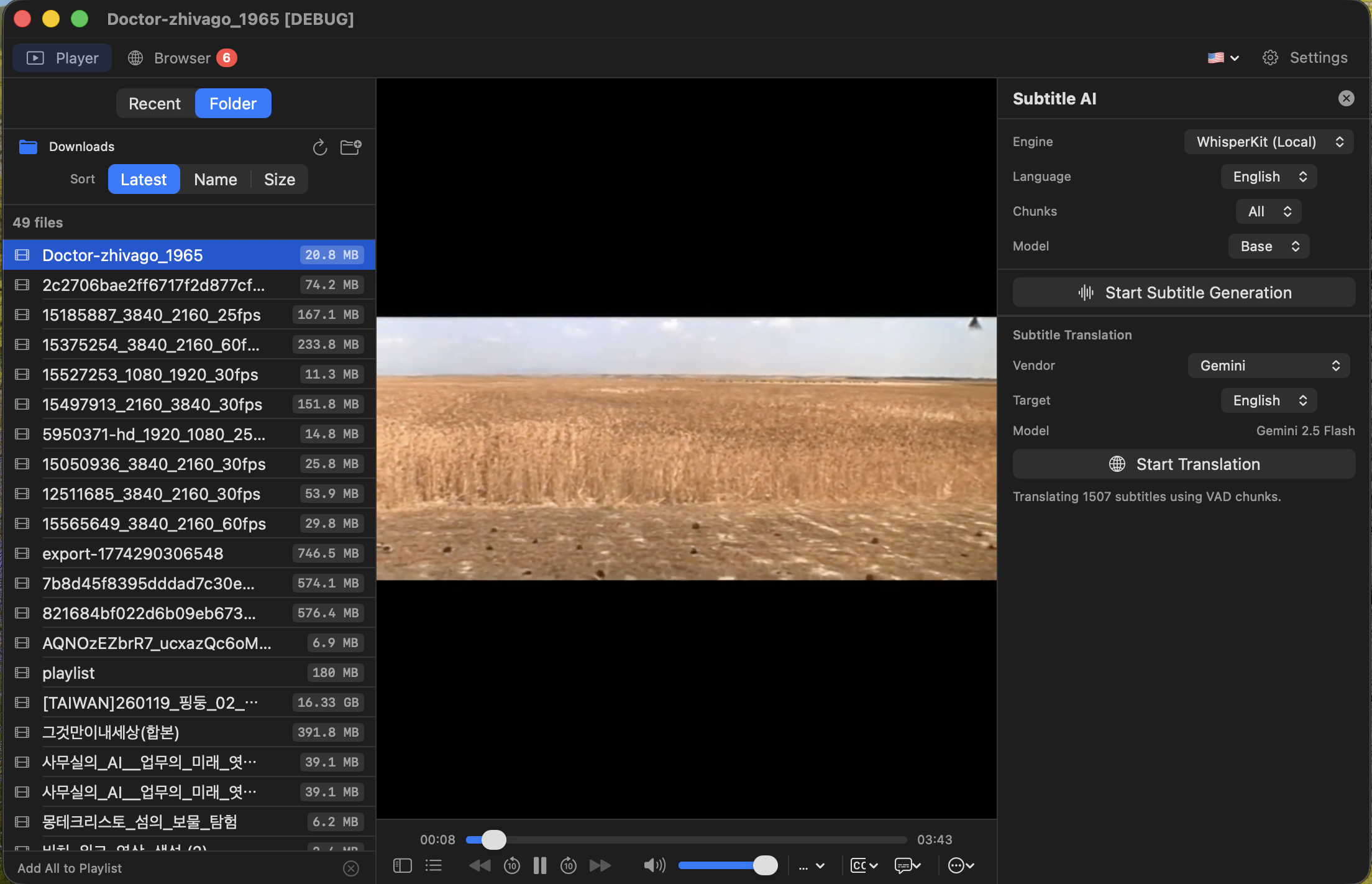
Player 모드에서 좌측 Folder 탭으로 로컬 파일을 탐색하면서 영상을 재생하는 화면. 우측 Subtitle AI 사이드바에서 WhisperKit(Local) 엔진, 언어(English), 모델(Base) 선택 후 자막 생성을 시작하고, 하단에서 Gemini 2.5 Flash 기반 번역(영어→한국어)도 동시에 진행 중입니다.

자막 생성(Subtitle Generation) 진행 다이얼로그. 6단계 파이프라인(Validate → VAD → Chunking → API Call → Merge → VAD Refine) 중 4단계까지 완료된 상태. 전체 진행률 58%(112 segments), 현재 청크 #0000(00:00~02:58)이 21% 처리 중이며, 완료된 세그먼트가 하단에 타임스탬프와 함께 표시됩니다.
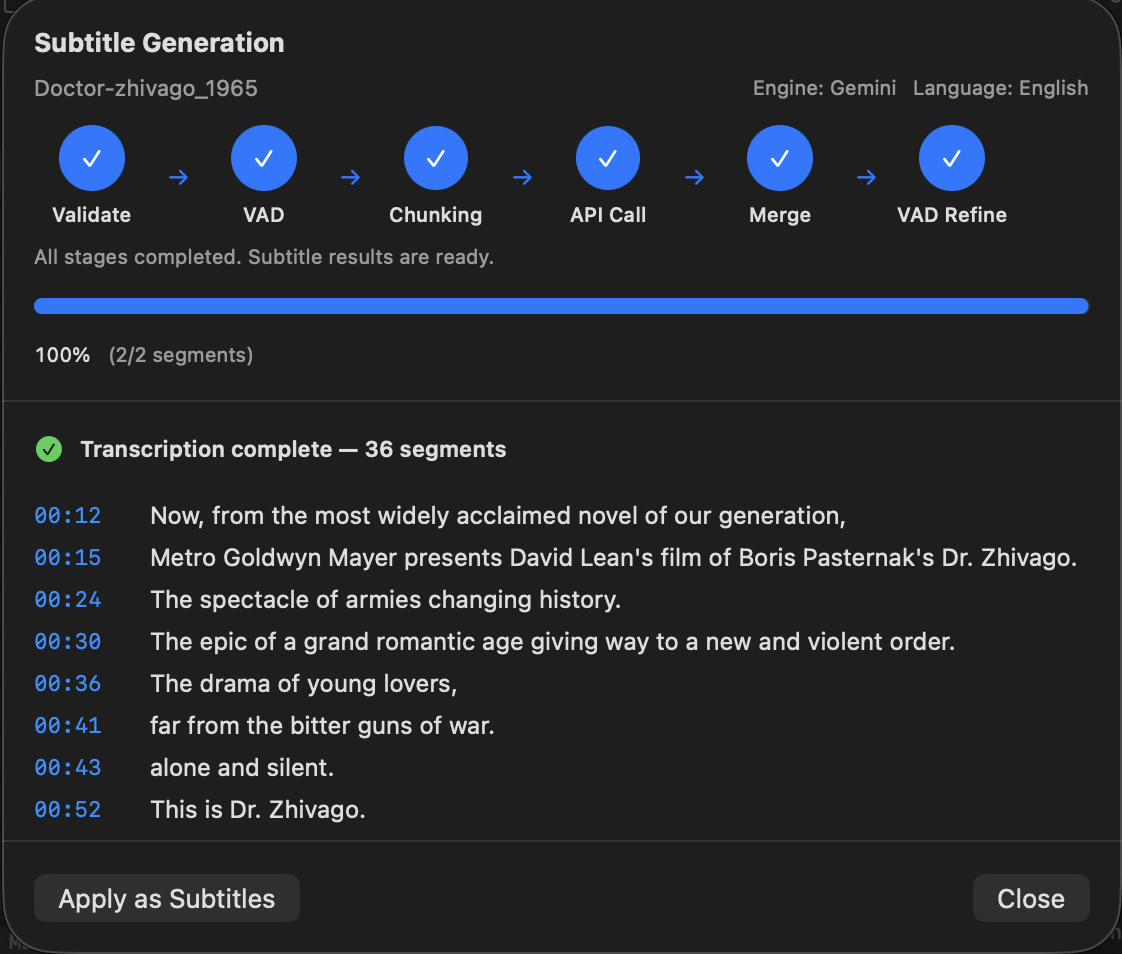
자막 생성 완료 다이얼로그. 6단계 파이프라인이 모두 완료되어 100%(22 segments) 상태. 'Transcription complete — 38 segments' 메시지와 함께 생성된 자막이 타임스탬프별로 나열됩니다. 하단 'Apply as Subtitles' 버튼으로 바로 플레이어에 적용할 수 있습니다.
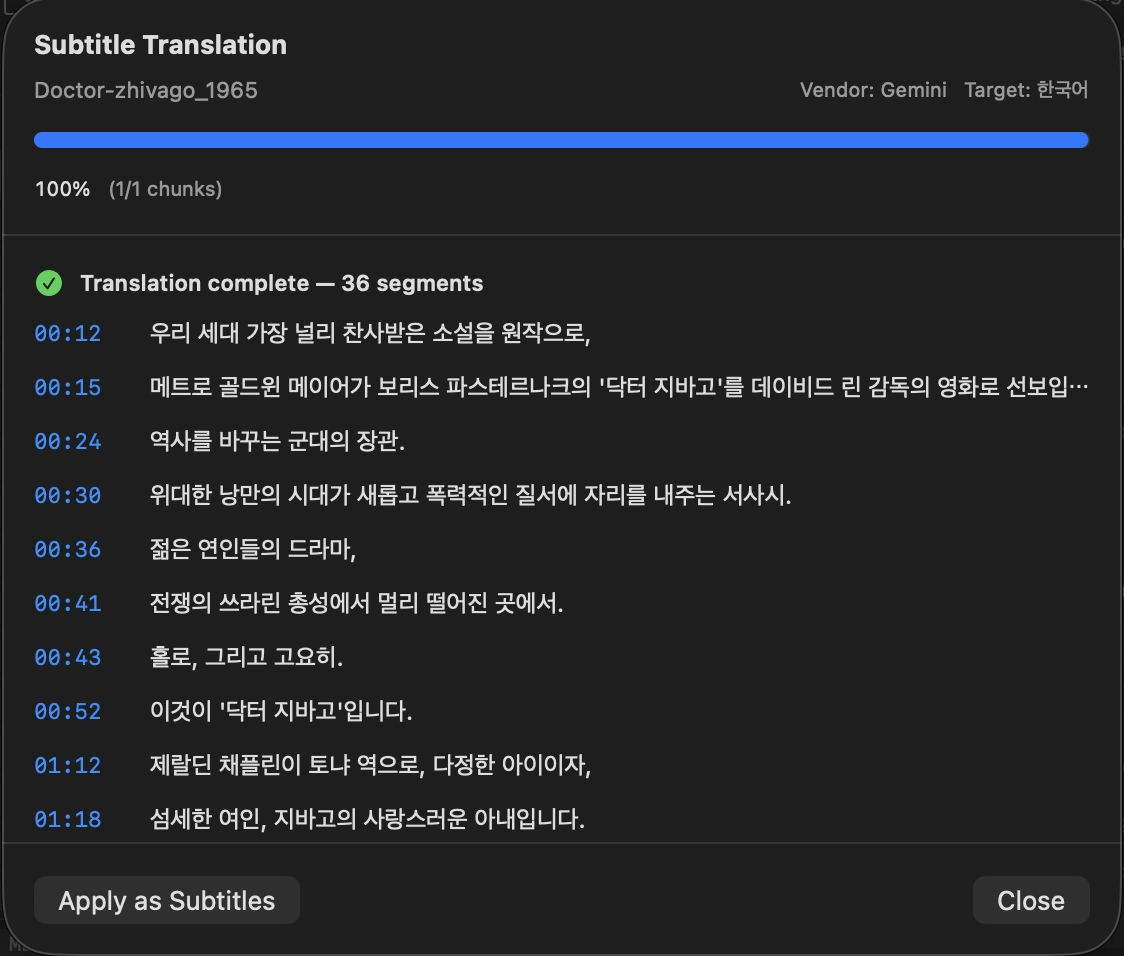
자막 번역(Subtitle Translation) 완료 다이얼로그. Gemini 엔진으로 영어→한국어 번역이 100%(21 chunks) 완료된 상태. 'Translation complete — 38 segments' 메시지와 함께 각 타임스탬프별 한국어 번역 결과가 나열됩니다. 하단 'Apply as Subtitles' 버튼으로 번역 자막을 플레이어에 적용합니다.

영상 재생 중 듀얼 자막이 동시에 표시된 화면. 영상 하단에 흰색 영어 원문 자막(Primary)과 노란색 한국어 번역 자막(Secondary)이 함께 표시됩니다. 원어 학습이나 번역 확인에 최적화된 레이아웃으로, 각 자막의 스타일(색상, 크기, 위치)을 독립적으로 커스터마이징할 수 있습니다.