使い方ガイド
DearPlayのすべての機能をステップごとにご案内します。
1. アプリ構造の概要
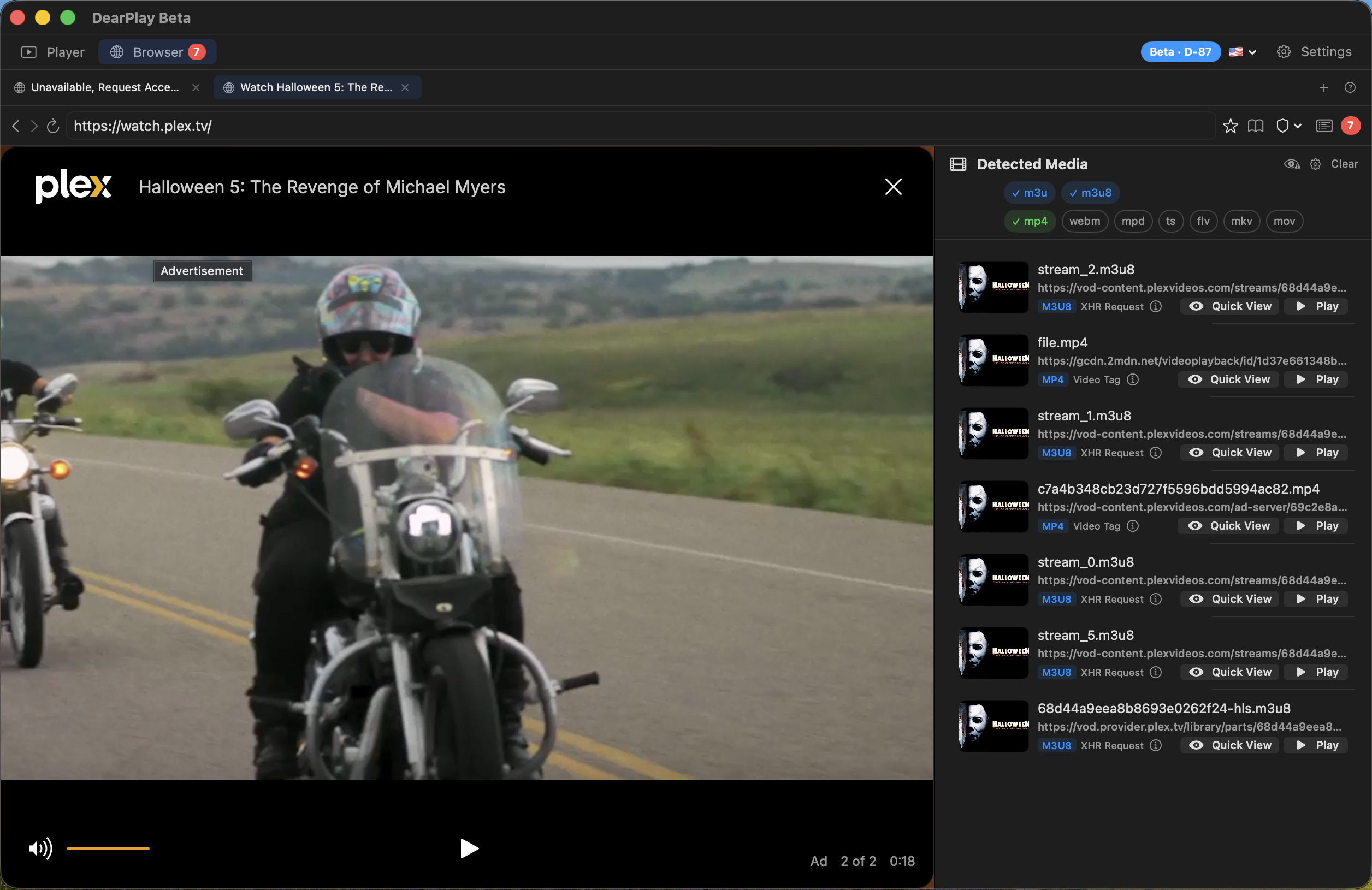
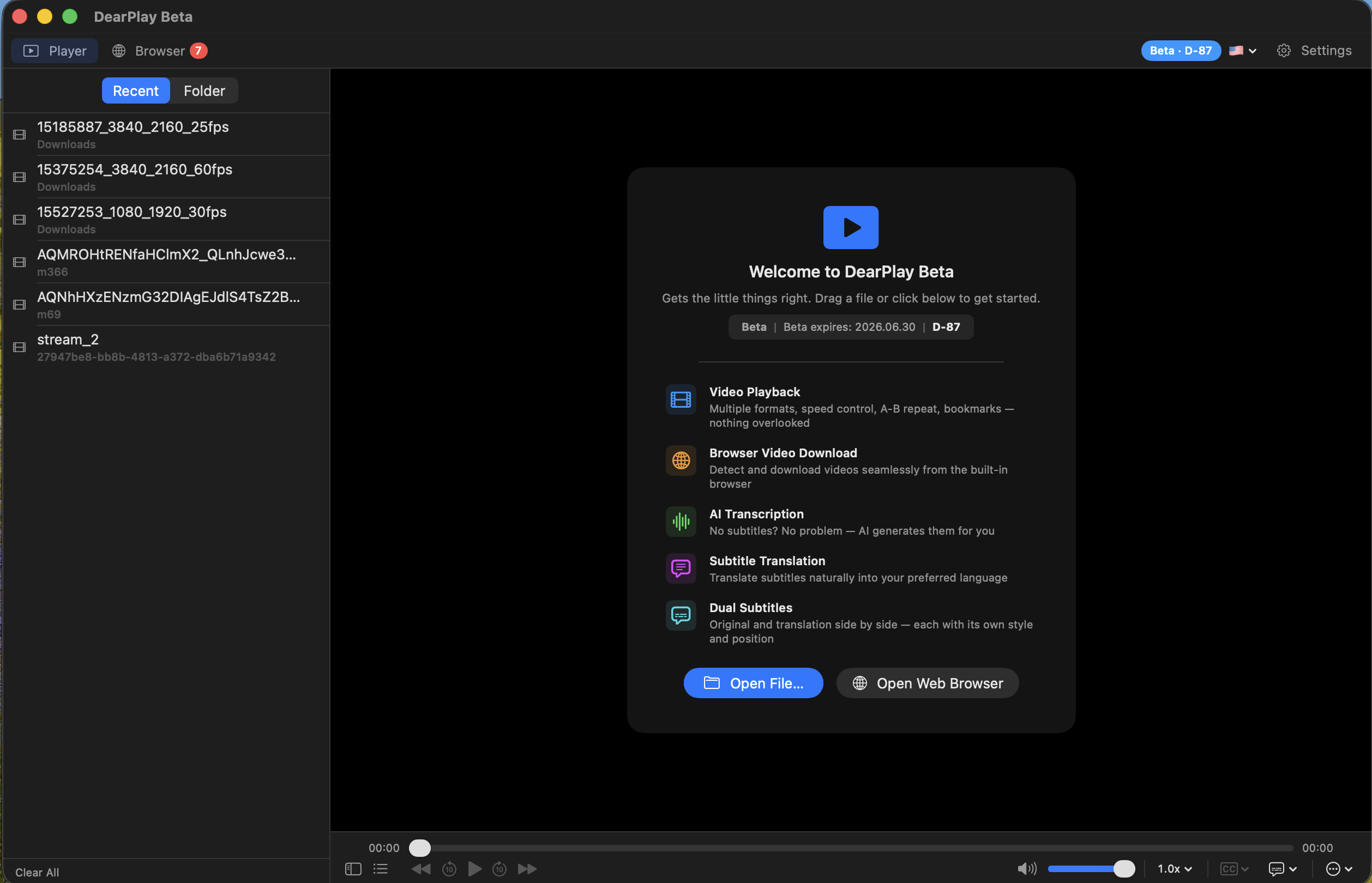
DearPlayは大きくPlayerモードとBrowserモードの2つで構成されています。上部のトグルバーで切り替えることができます。
Playerモード
- 左サイドバー: ファイルライブラリ — 最近のファイル、お気に入り、ローカルフォルダ参照(複数選択対応)
- 中央: 動画再生エリア — 字幕オーバーレイを含む
- 右サイドバー: プレイリスト(保存済みプレイリスト管理 + 再生キュー)または書き起こし(Transcription)パネルの切り替えが可能
- 下部: コントロールバー — 再生、シークバー、音量、速度、字幕、ダウンロード

Browserモード
- 内蔵ウェブブラウザでウェブサイトを閲覧します
- 検出されたメディア一覧が右側に表示されます
- マルチタブ対応、戻る/進む、更新、ブックマーク
2. 動画再生
ファイルを開く
- ファイルメニュー: File > Open (⌘O)
- URLを開く: File > Open URL (⌘U) — ストリーミングURLを直接入力
- ドラッグ&ドロップ: 動画ファイルをアプリウィンドウにドラッグ
- ライブラリ: 左サイドバーでフォルダを選択して閲覧
再生コントロール
- 再生/一時停止: Space または中央ボタン
- 10秒 進む/戻る: → / ←
- 3秒 進む/戻る: Shift+→ / Shift+←
- 30秒 進む/戻る: ⌘+→ / ⌘+←
- 前/次のトラック: ⌘⌥← / ⌘⌥→
可変速度
下部コントロールバーの速度ピッカーで0.5x、0.75x、1.0x、1.25x、1.5x、2.0xから選択します。
A-B区間リピート
特定の区間を無限にリピートします:
- 希望の開始地点で R → A地点を設定
- 希望の終了地点で R → B地点を設定、リピート開始
- もう一度 R → リピート解除
シークバーに青い領域でリピート区間が表示されます。
ブックマーク
- B キーで現在位置にブックマークを作成
- シークバーにオレンジ色のマーカーで表示
- 右クリックで名前の編集または削除
映像補正
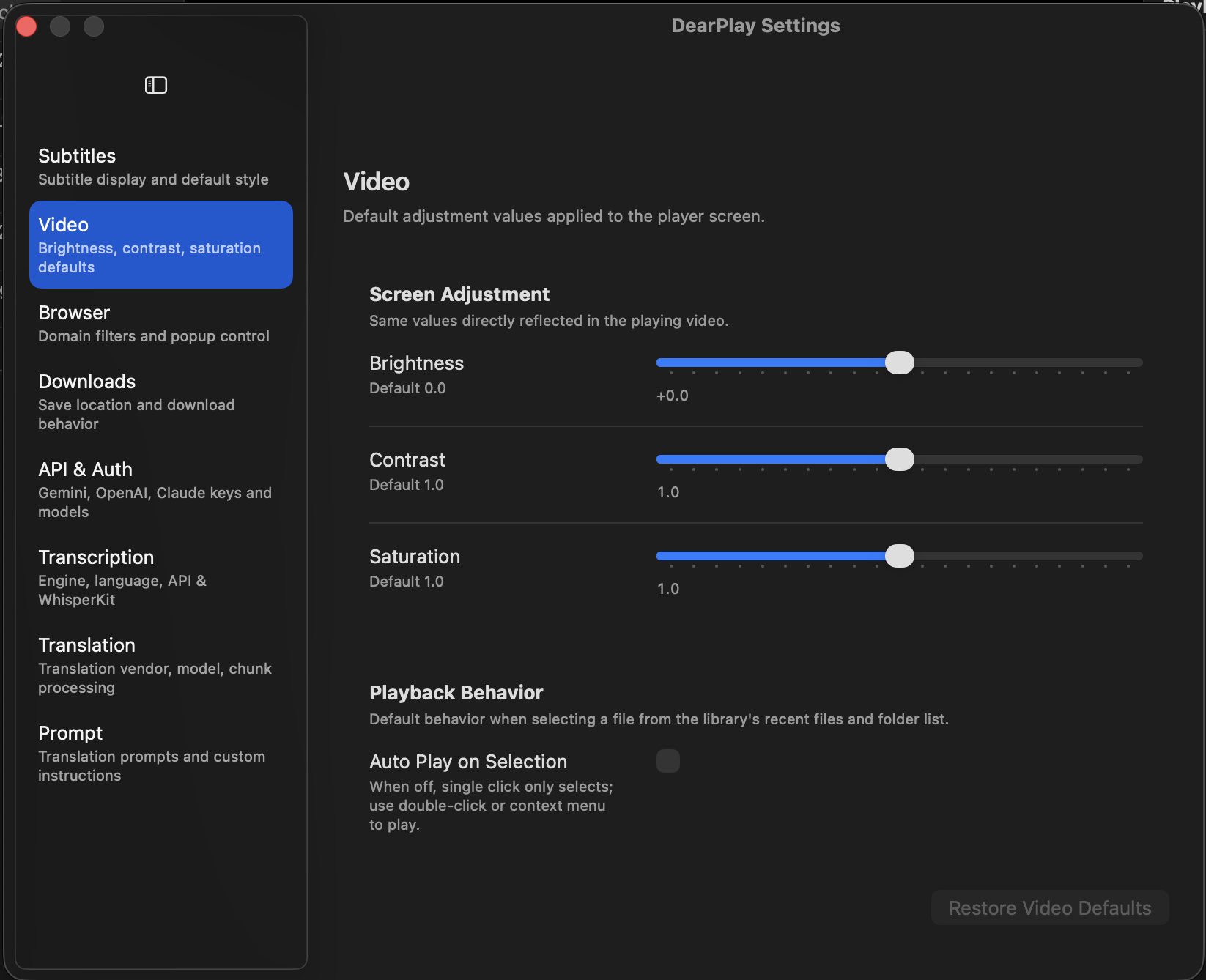
Playbackメニューから「Video Adjustments」パネルを開き、明るさ、コントラスト、彩度をリアルタイムで調整します。
- 画面比率: Fit、Fill Width、Fill Height、Fill、Stretchの5つのモード
- フルスクリーン: ⌘F
再生位置の記憶
動画を閉じると最後の再生位置が自動保存されます。次に同じファイルを開くとその位置から続けて再生されます。
3. プレイリスト & お気に入り
DearPlayは再生キュー(現在再生中のリスト)と保存済みプレイリスト(ユーザーが作成したキュレーションリスト)を分離して管理します。
お気に入り
よく見る動画をお気に入りに追加して素早くアクセスできます。
- 追加方法1: 左ライブラリでファイルを右クリック → 「お気に入りに追加」
- 追加方法2: 現在再生中の動画を ⌘D ショートカットでお気に入りを切り替え
- 確認: ライブラリ左サイドバーの「お気に入り」タブでまとめて確認できます
- 表示: フォルダブラウザでお気に入り登録されたファイルには ⭐ アイコンが表示されます
保存済みプレイリストの作成
名前を付けたプレイリストを複数作成して動画を分類できます。
- 右プレイリストサイドバー下部の「新しいプレイリスト」ボタンをクリック
- 名前を入力してプレイリストを作成
- ライブラリでファイルを右クリック → 「プレイリストに追加」 → 希望のリストを選択
複数選択でまとめて追加
フォルダブラウザとお気に入りで複数のファイルを選択してまとめて追加できます。
- ⇧+クリック:範囲選択(連続したファイル)
- ⌘+クリック:個別切り替え(離れたファイル)
- 選択後、下部の「選択項目を追加」ボタン → 対象プレイリストを選択
右クリックコンテキストメニュー
最近のファイル、お気に入り、フォルダブラウザのすべてのファイルで右クリックすると次のメニューが表示されます:
- お気に入りに追加/削除 — お気に入りの切り替え
- 再生中 — 現在の再生キューに追加
- プレイリストに追加 — 既存プレイリストのサブメニューから選択
- プレイリストを作成 — そのファイルで新しいプレイリストを作成
プレイリスト管理
右プレイリストサイドバーで保存済みプレイリストをタップすると詳細画面に移動します。
- 全曲再生: 上部の「全曲再生」ボタンでリスト全体を再生キューにロード
- 順序変更: 項目をドラッグして順序を変更
- 削除: スワイプまたはDeleteキーで項目を削除
- 名前変更/削除: プレイリストを右クリックして名前変更または削除(お気に入りは削除不可)
再生キュー(Now Playing)
現在再生中のリストはプレイリストサイドバー上部の「再生中」項目で確認できます。
- リピートモード:なし、全曲リピート、1曲リピート
- シャッフルモード:ランダム順序再生
- 項目の順序変更と削除が可能
4. 字幕管理
字幕の読み込み
- 外部ファイル: .srtまたは.vttファイルをアプリにドラッグするかメニューから読み込み
- 内蔵字幕: 動画ファイルに含まれる字幕トラックが自動検出されます
- AI生成: 音声認識で自動生成(下記参照)
デュアル字幕
2つの字幕トラックを同時に表示できます:
- メイン字幕:映像下部(デフォルト位置88%)
- サブ字幕:映像上部(デフォルト位置15%)
- 各字幕のスタイルを独立して設定可能
下部コントロールバーのCCアイコンに「2」バッジが表示されるとデュアル字幕が有効な状態です。

字幕スタイルのカスタマイズ
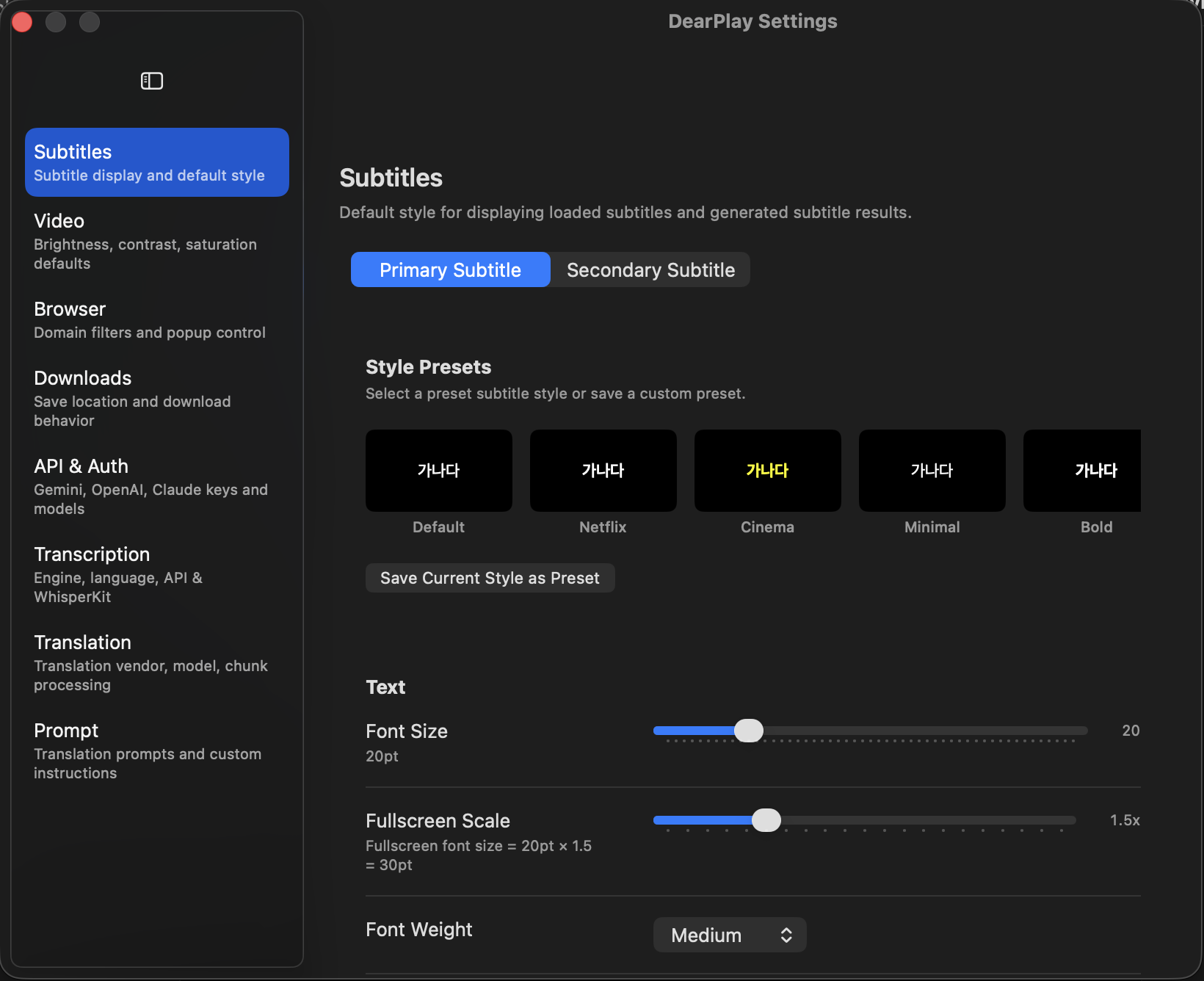
設定 > Subtitlesで字幕の外観を詳細に調整します:
- プリセット: Default、Netflix、Cinema、Minimal、Bold、Outline、Dark
- 調整項目: フォントサイズ(8〜72pt)、色、背景色と透明度、ストローク(縁取り)、シャドウ、角丸
- 位置: 字幕をドラッグして希望の垂直位置に移動
- フルスクリーンスケール: 1.0x〜3.0xフォントスケーリング
字幕のエクスポート
生成された字幕をSRT、VTT、JSON形式でエクスポートできます。
5. AI音声認識(字幕生成)
動画の音声を分析して字幕ファイルを自動的に生成します。
使い方
- 動画を再生または読み込んだ状態で ⌘⇧T で書き起こしパネルを開きます
- 言語を選択します(日本語、英語、韓国語、中国語)
- AIエンジンを選択します
- 「書き起こし開始」ボタンをクリックします
処理パイプライン
書き起こし処理は以下のステップで自動的に進行します:
- オーディオ抽出: 動画から16kHz WAVオーディオを分離
- 音声区間検出(VAD): Silero VADで音声がある区間のみを識別
- チャンク分割: 設定された長さ(デフォルト180秒)で分割、VAD境界を尊重
- 並列書き起こし: 最大3チャンクを同時に書き起こし
- 結果のマージ: タイムスタンプの整合と重複除去
- 字幕適用: 生成された字幕をプレイヤーに自動適用
対応エンジン
- WhisperKit(ローカル): インターネットなしでMac上で直接処理。APIキー不要。モデルサイズ:Base(約150MB)〜Large V3(約1.5GB)
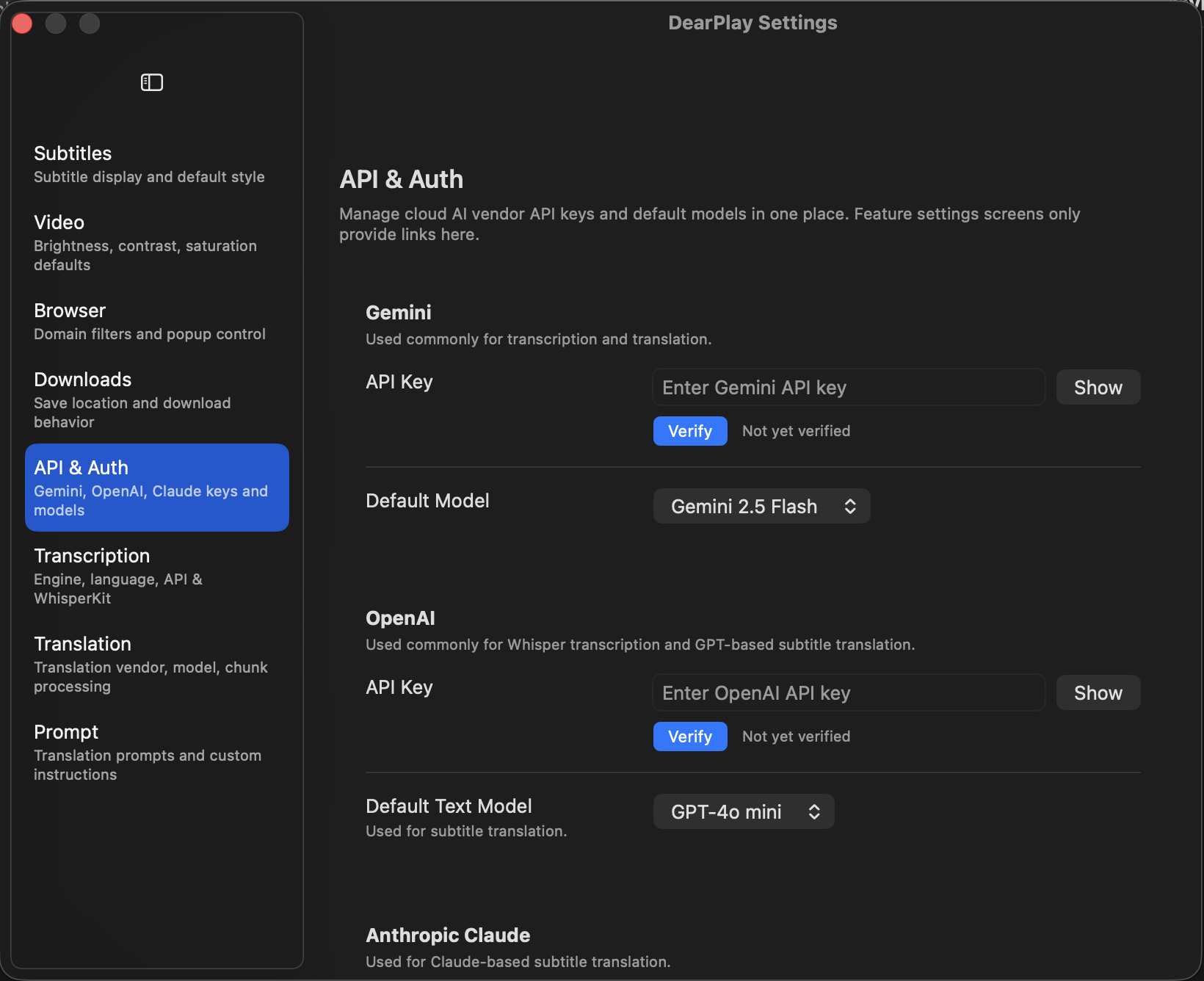
- Gemini: Google Cloudベース。高速かつ高精度。APIキー必要
- OpenAI Whisper: OpenAIクラウドベース。APIキー必要
設定オプション
- チャンク長: 60〜600秒(デフォルト180秒)
- 並列処理数: 1〜3(デフォルト3)
- カスタムプロンプト: 専門用語や固有名詞をプロンプトに追加して精度を向上

6. AI字幕翻訳
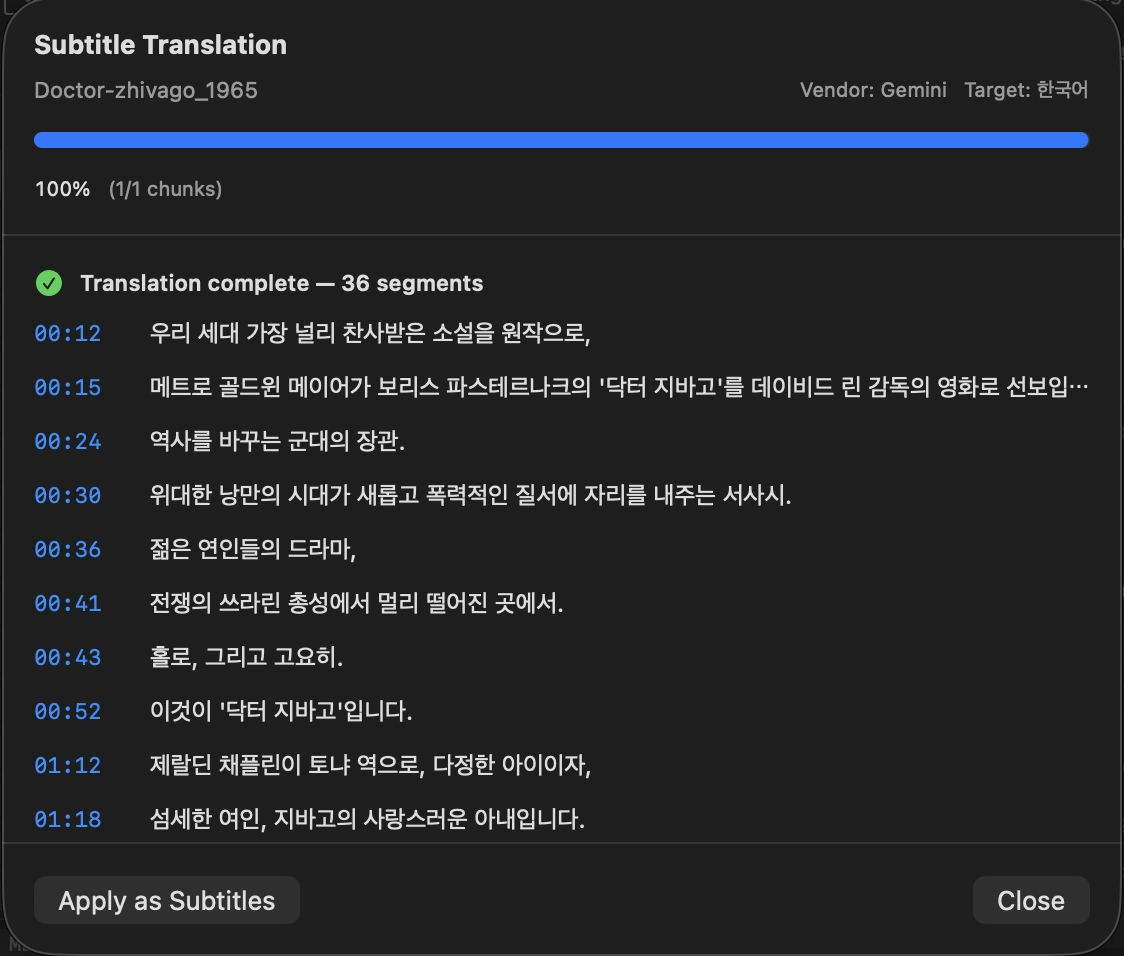
既存の字幕(SRT/VTT)を他の言語に翻訳します。
使い方
- 字幕がロードされた状態でメニューまたは書き起こしパネルから翻訳を開始します
- 対象言語を選択します(日本語、英語、韓国語、中国語)
- AIエンジンを選択します
対応エンジン
- Gemini 2.5 Flash/Pro: 高速でコスト効率が高い
- GPT-4o / GPT-4o mini: 高い翻訳品質
- Claude Sonnet 4 / Opus 4: 自然な文章生成
詳細設定
- チャンク長: 60〜600秒(デフォルト240秒)
- 並列処理数: 1〜2(デフォルト2)
- カスタムプロンプト: 特定の翻訳トーンや専門用語の指示
- 改行保持: 元の字幕の改行構造を翻訳にも維持
7. 内蔵ウェブブラウザ
DearPlayの中でウェブを閲覧し、見つけた動画をすぐに再生またはダウンロードします。
基本的な使い方
- ⌘⇧W でブラウザモードに切り替え
- アドレスバーにURLまたは検索キーワードを入力
- マルチタブ対応:+ボタンで新しいタブを作成
メディア自動検出
ウェブページにアクセスすると自動的にメディアを検出します:
- HTML5 <video> および <audio> タグ
- XHR/Fetchネットワークリクエストのインターセプト
- JW Playerインスタンスの検出
- data-*属性スキャン
- 3段階の深さのiframe再帰スキャン
検出されたメディアは右側パネルにリスト表示され、クリックするとDearPlayですぐに再生されます。
ポップアップ管理
- デフォルトでポップアップをブロックします
- 特定のドメインに対して許可/ブロックルールを設定できます
- 設定 > Browserで管理
8. ストリームダウンロード
HLS/M3U8ストリームや動画のURLを直接ダウンロードします。
HLS/M3U8ダウンロード
- ブラウザでHLSストリームが検出されるとダウンロードアイコンが有効になります
- ダウンロードボタンをクリック → 画質/ビットレートを選択(Variant Selection)
- TSセグメントがチャンク単位で並列ダウンロードされます
- すべてのセグメントのダウンロード完了後、自動的に1つのファイルに結合
技術詳細
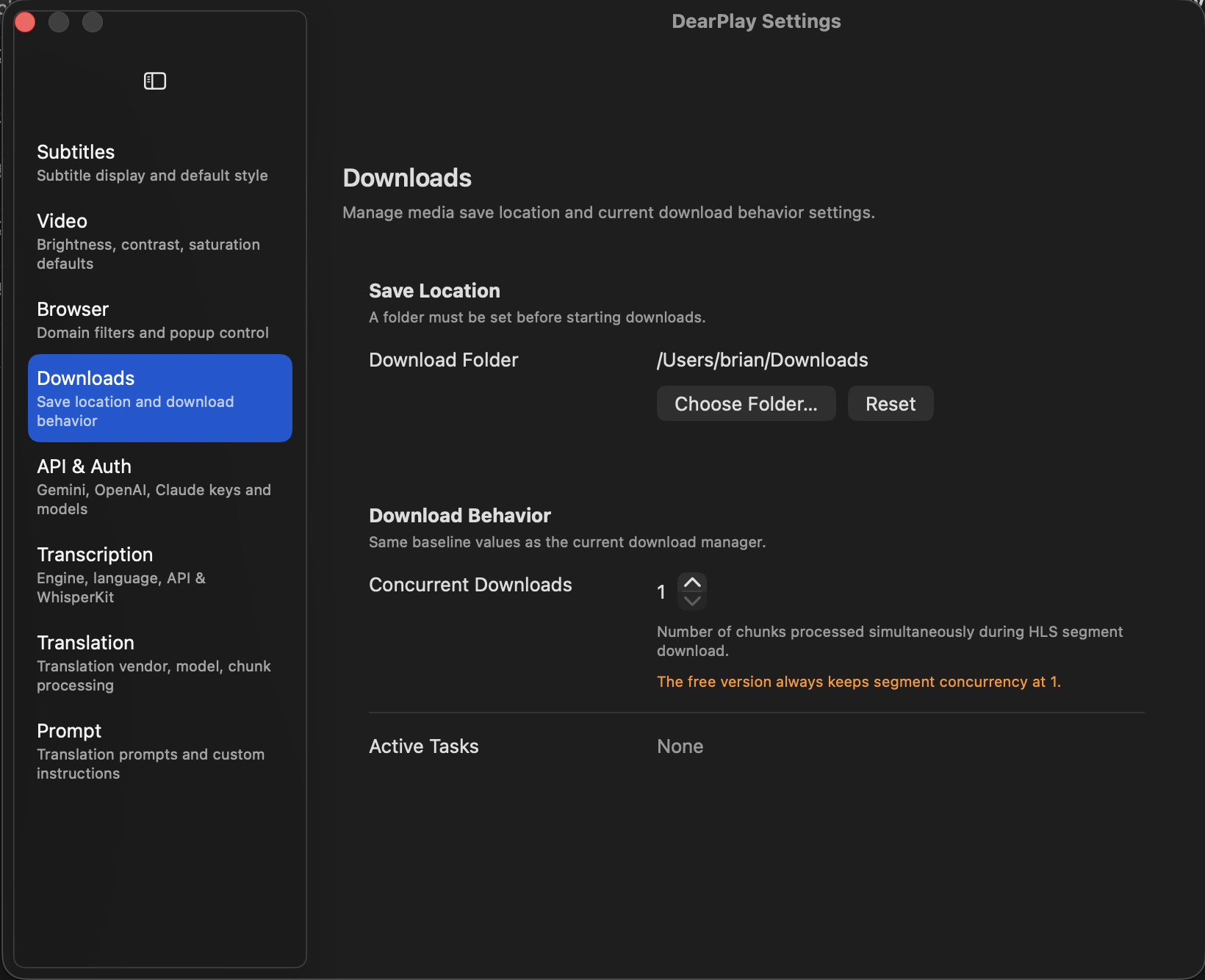
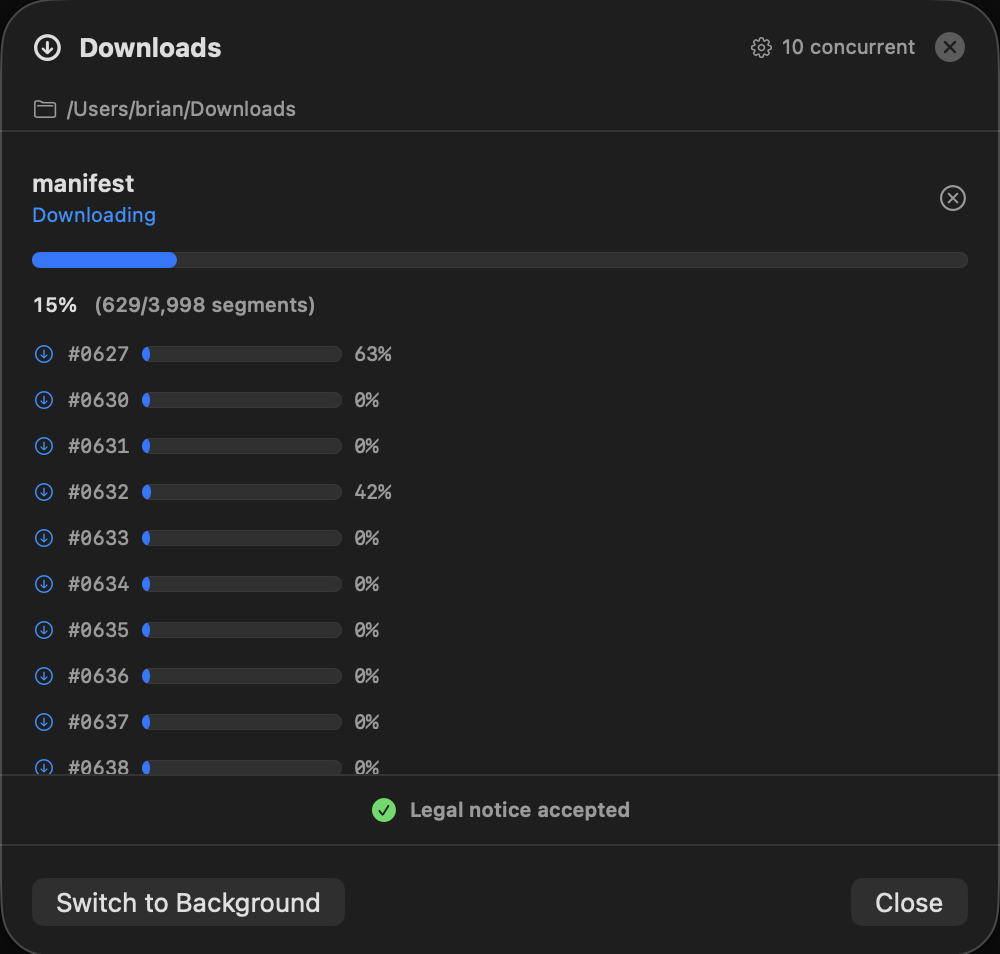
- 並列ダウンロード: 最大10セグメントの同時ダウンロード
- AES-128復号: 暗号化されたHLSストリームを自動処理
- TS結合: ダウンロード完了後に自動結合
- Cookie/ヘッダー転送: ブラウザセッションの認証情報をダウンロードに転送
ダウンロードマネージャー
⌘⇧D でダウンロードマネージャーウィンドウを開きます。進行中のダウンロードのリアルタイム状態を確認し、失敗した項目はリトライできます。
9. 設定
設定ウィンドウは8つのタブで構成されています:
- Subtitles: 字幕スタイルプリセットとカスタマイズ
- Video: 映像補正、画面比率
- Browser: ポップアップルール、ドメイン管理、User Agent
- Downloads: ダウンロード先、並列数、セグメント設定
- API: AIサービスのAPIキー入力と検証
- Transcription: 書き起こしエンジン、チャンク長、並列数
- Translation: 翻訳エンジン、モデル、チャンク設定
- Prompt: AI書き起こし/翻訳カスタムプロンプト