사용 가이드
DearPlay의 모든 기능을 단계별로 안내합니다.
1. 앱 구조 개요
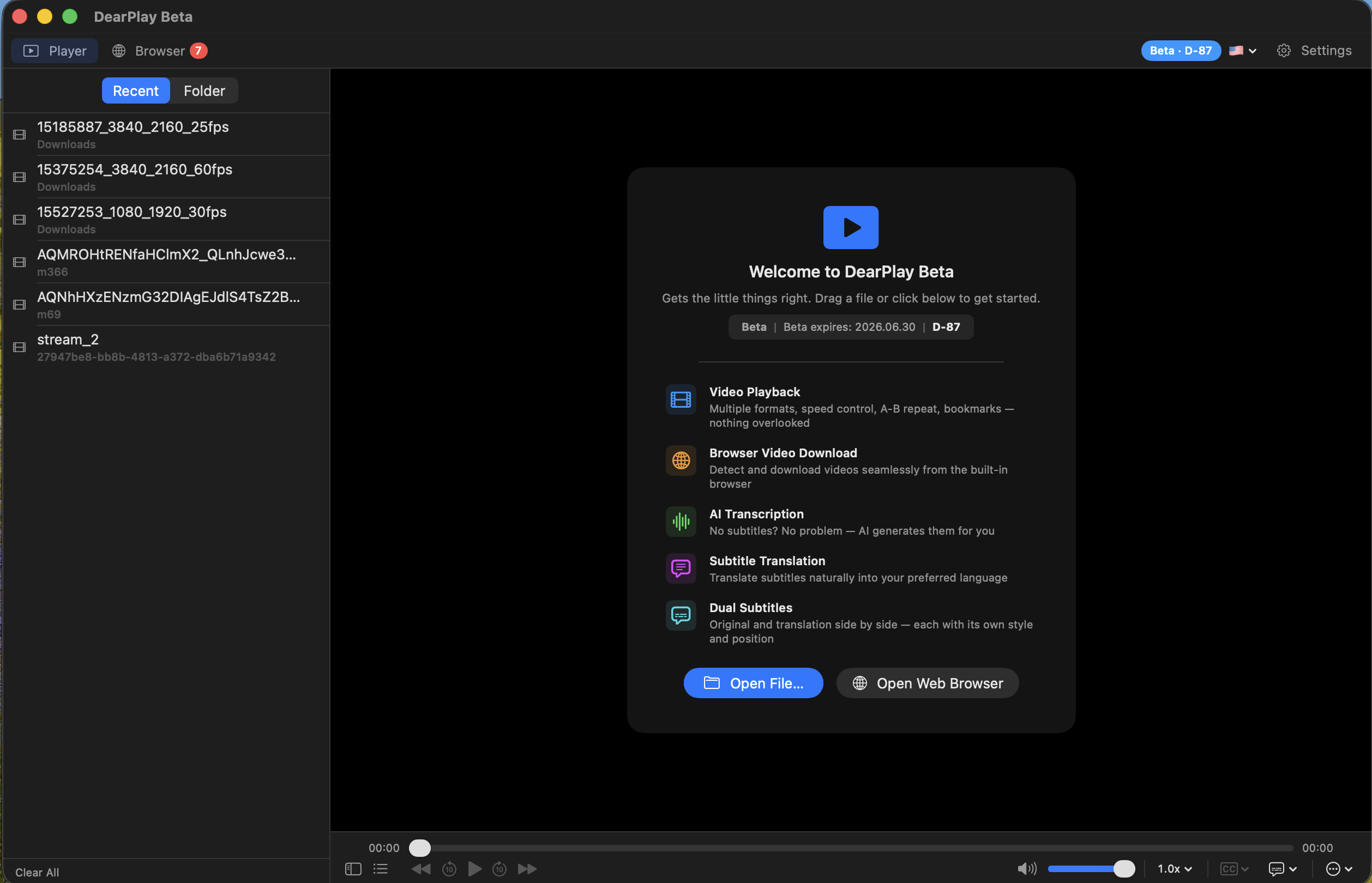
DearPlay는 크게 Player 모드와 Browser 모드 두 가지로 구성됩니다. 상단 토글 바에서 전환할 수 있습니다.
Player 모드
- 좌측 사이드바: 파일 라이브러리 — 최근 파일, 즐겨찾기, 로컬 폴더 탐색 (다중 선택 지원)
- 중앙: 영상 재생 영역 — 자막 오버레이 포함
- 우측 사이드바: 재생목록(저장된 플레이리스트 관리 + 재생 대기열) 또는 전사(Transcription) 패널 전환 가능
- 하단: 컨트롤 바 — 재생, 시크바, 볼륨, 속도, 자막, 다운로드

Browser 모드
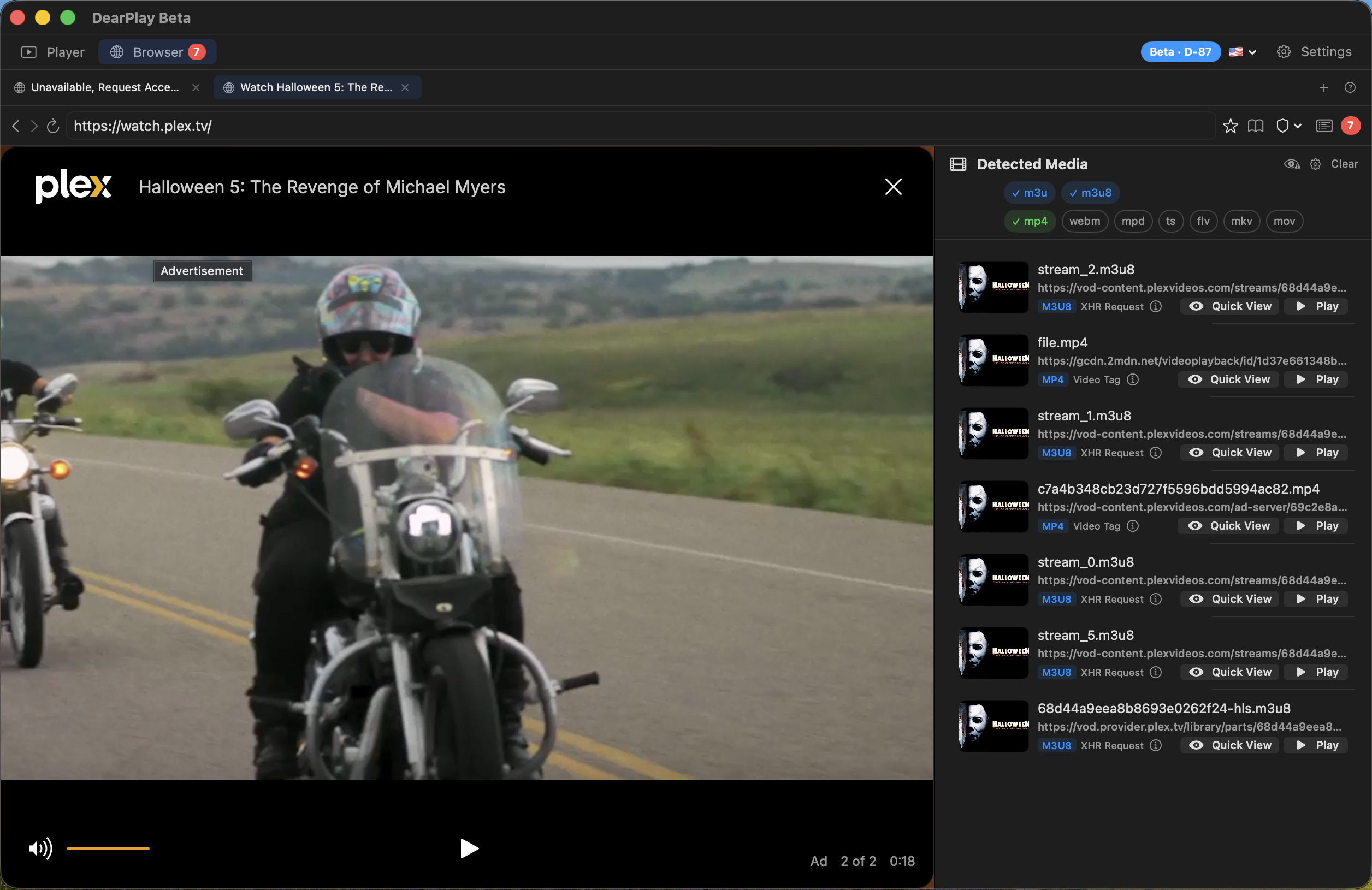
- 내장 웹 브라우저로 웹사이트를 탐색합니다
- 감지된 미디어 목록이 우측에 표시됩니다
- 멀티탭 지원, 뒤로/앞으로, 새로고침, 북마크
2. 영상 재생
파일 열기
- 파일 메뉴: File > Open (⌘O)
- URL 열기: File > Open URL (⌘U) — 스트리밍 URL 직접 입력
- 드래그 앤 드롭: 영상 파일을 앱 창으로 드래그
- 라이브러리: 좌측 사이드바에서 폴더를 선택하여 탐색
재생 컨트롤
- 재생/일시정지: Space 또는 중앙 버튼
- 10초 앞/뒤로: → / ←
- 3초 앞/뒤로: Shift+→ / Shift+←
- 30초 앞/뒤로: ⌘+→ / ⌘+←
- 이전/다음 트랙: ⌘⌥← / ⌘⌥→
가변 속도
하단 컨트롤 바의 속도 피커에서 0.5x, 0.75x, 1.0x, 1.25x, 1.5x, 2.0x 중 선택합니다.
A-B 구간 반복
특정 구간을 무한 반복합니다:
- 원하는 시작 지점에서 R → A 지점 설정
- 원하는 종료 지점에서 R → B 지점 설정, 반복 시작
- 다시 R → 반복 해제
시크바에 파란색 영역으로 반복 구간이 표시됩니다.
북마크
- B 키로 현재 위치에 북마크 생성
- 시크바에 주황색 마커로 표시
- 우클릭하여 이름 편집 또는 삭제
영상 보정
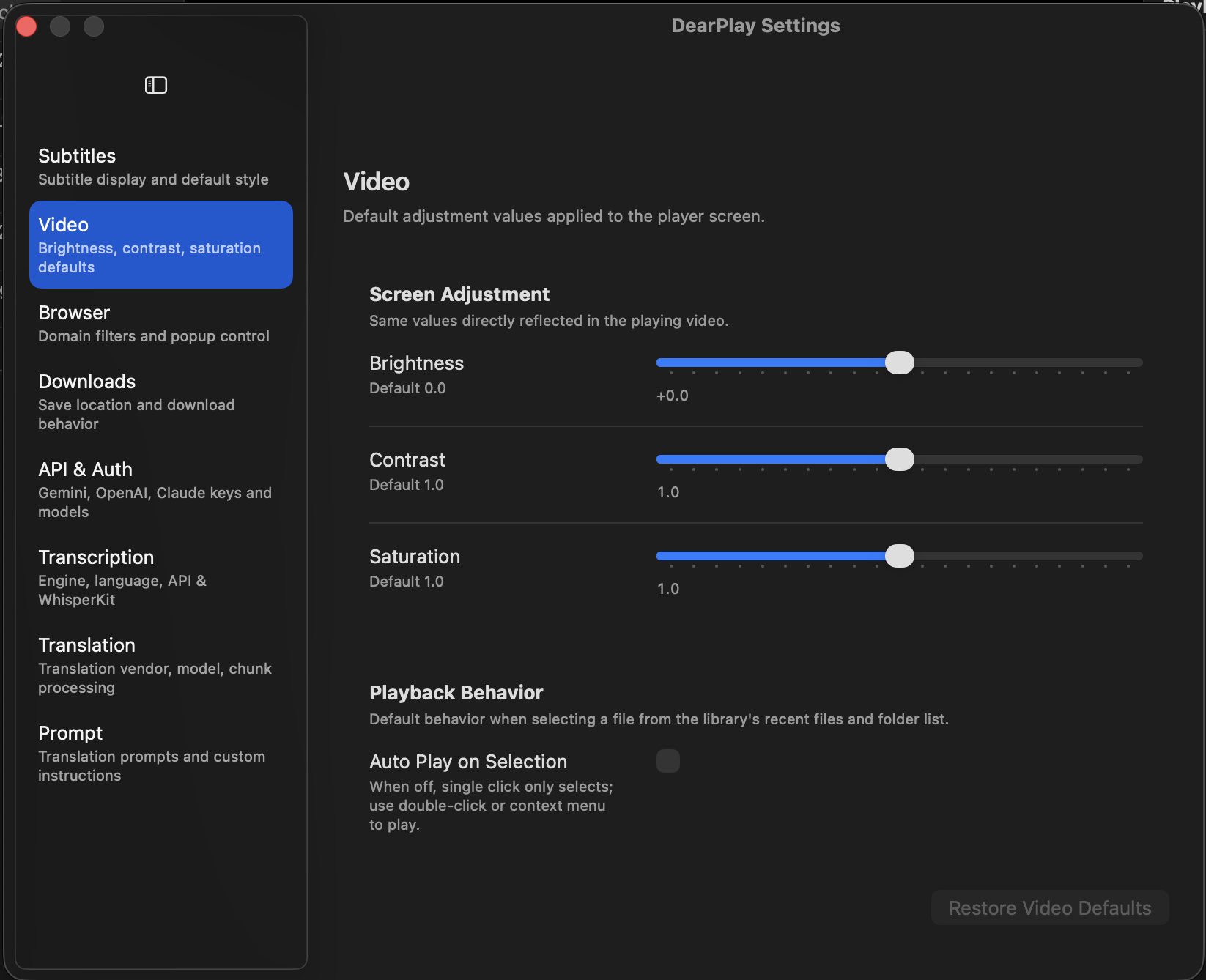
Playback 메뉴에서 Video Adjustments 패널을 열어 밝기, 대비, 채도를 실시간 조절합니다.
- 화면 비율: Fit, Fill Width, Fill Height, Fill, Stretch 5가지 모드
- 전체화면: ⌘F
재생 위치 기억
영상을 닫으면 마지막 재생 위치가 자동 저장됩니다. 다음에 같은 파일을 열면 해당 위치부터 이어서 재생합니다.
3. 재생목록 & 즐겨찾기
DearPlay는 재생 대기열(현재 재생 중인 목록)과 저장된 재생목록(사용자가 직접 만든 큐레이션 목록)을 분리하여 관리합니다.
즐겨찾기
자주 보는 영상을 즐겨찾기에 추가하여 빠르게 접근할 수 있습니다.
- 추가 방법 1: 좌측 라이브러리에서 파일을 우클릭 → "즐겨찾기에 추가"
- 추가 방법 2: 현재 재생 중인 영상을 ⌘D 단축키로 즐겨찾기 토글
- 확인: 라이브러리 좌측 사이드바의 "즐겨찾기" 탭에서 모아 볼 수 있습니다
- 표시: 폴더 브라우저에서 즐겨찾기된 파일은 ⭐ 아이콘이 표시됩니다
저장된 재생목록 만들기
이름을 지정한 재생목록을 여러 개 만들어 영상을 분류할 수 있습니다.
- 우측 재생목록 사이드바 하단의 "새 재생목록" 버튼 클릭
- 이름을 입력하여 재생목록 생성
- 라이브러리에서 파일을 우클릭 → "재생목록에 추가" → 원하는 목록 선택
다중 선택으로 한번에 추가
폴더 브라우저와 즐겨찾기에서 여러 파일을 선택하여 한꺼번에 추가할 수 있습니다.
- ⇧+클릭: 범위 선택 (연속된 파일)
- ⌘+클릭: 개별 토글 (떨어진 파일)
- 선택 후 하단의 "선택 항목 추가" 버튼 → 대상 재생목록 선택
우클릭 컨텍스트 메뉴
최근 파일, 즐겨찾기, 폴더 브라우저의 모든 파일에서 우클릭하면 다음 메뉴가 표시됩니다:
- 즐겨찾기에 추가/제거 — 즐겨찾기 토글
- 재생 중 — 현재 재생 대기열에 추가
- 재생목록에 추가 — 기존 재생목록 서브메뉴에서 선택
- 재생목록 만들기 — 해당 파일로 새 재생목록 생성
재생목록 관리
우측 재생목록 사이드바에서 저장된 재생목록을 탭하면 상세 화면으로 이동합니다.
- 전체 재생: 상단의 "전체 재생" 버튼으로 목록 전체를 재생 대기열로 로드
- 순서 변경: 항목을 드래그하여 순서 변경
- 삭제: 스와이프 또는 Delete 키로 항목 제거
- 이름 변경/삭제: 재생목록을 우클릭하여 이름 변경 또는 삭제 (즐겨찾기는 삭제 불가)
재생 대기열 (Now Playing)
현재 재생 중인 목록은 재생목록 사이드바 상단의 "재생 중" 항목에서 확인할 수 있습니다.
- 반복 모드: 없음, 전체 반복, 한곡 반복
- 셔플 모드: 무작위 순서 재생
- 항목 순서 변경 및 삭제 가능
4. 자막 관리
자막 불러오기
- 외부 파일: .srt 또는 .vtt 파일을 앱으로 드래그하거나 메뉴에서 불러오기
- 내장 자막: 영상 파일에 포함된 자막 트랙이 자동 감지됩니다
- AI 생성: 음성 인식으로 자동 생성 (아래 참조)
듀얼 자막
2개의 자막 트랙을 동시에 표시할 수 있습니다:
- 주 자막: 영상 하단 (기본 위치 88%)
- 보조 자막: 영상 상단 (기본 위치 15%)
- 각 자막의 스타일을 독립적으로 설정 가능
하단 컨트롤 바의 CC 아이콘에 "2" 뱃지가 표시되면 듀얼 자막이 활성화된 상태입니다.

자막 스타일 커스터마이징
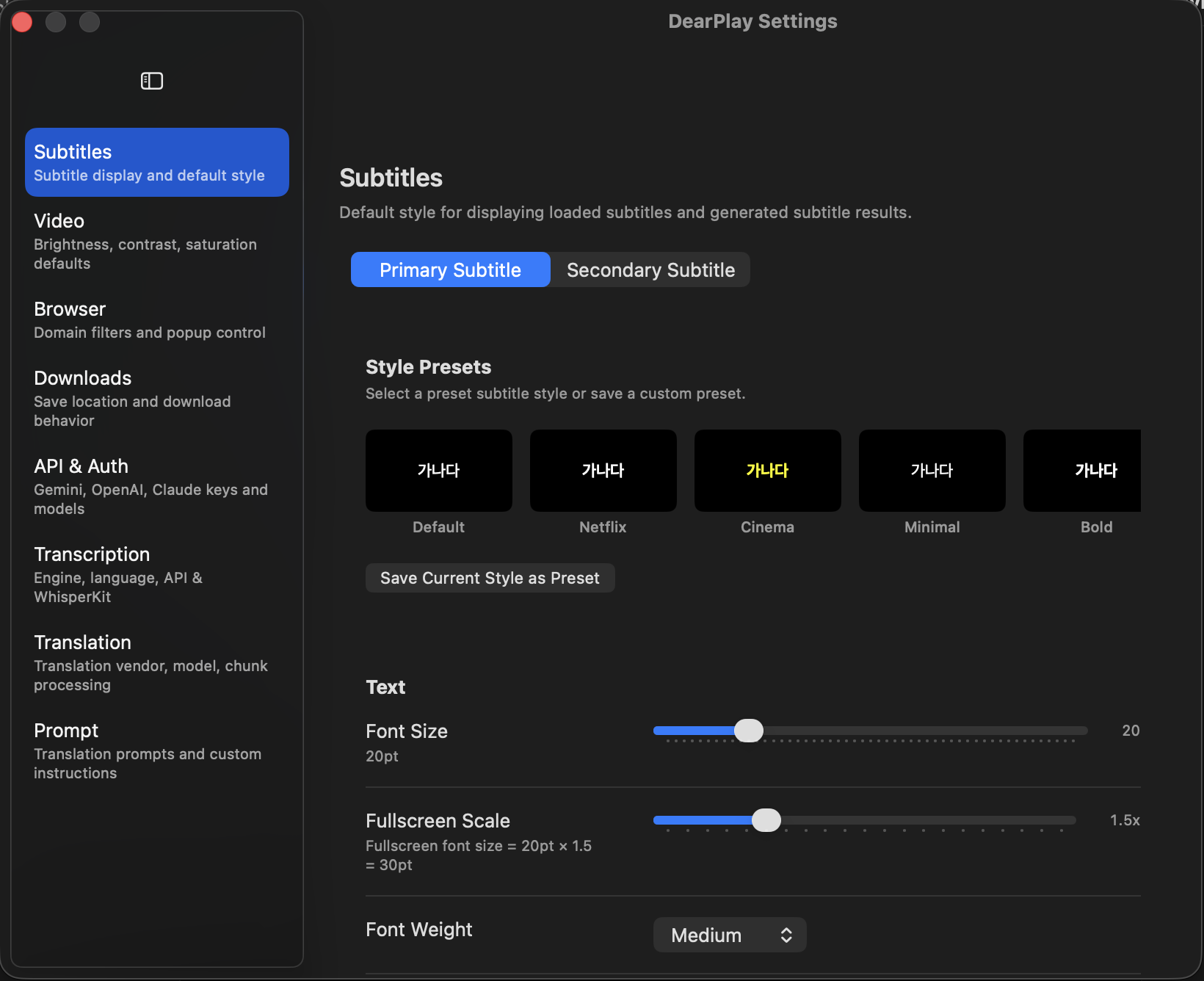
설정 > Subtitles에서 자막 외형을 세부 조정합니다:
- 프리셋: Default, Netflix, Cinema, Minimal, Bold, Outline, Dark
- 조절 항목: 글꼴 크기(8~72pt), 색상, 배경 색상 및 투명도, 테두리(stroke), 그림자, 모서리 둥글기
- 위치: 자막을 드래그하여 원하는 수직 위치로 이동
- 전체화면 배율: 1.0x ~ 3.0x 폰트 스케일링
자막 내보내기
생성된 자막을 SRT, VTT, JSON 형식으로 내보낼 수 있습니다.
5. AI 음성 인식 (자막 생성)
영상의 음성을 분석하여 자막 파일을 자동으로 생성합니다.
사용 방법
- 영상을 재생하거나 불러온 상태에서 ⌘⇧T 로 전사 패널을 엽니다
- 언어를 선택합니다 (한국어, 영어, 일본어, 중국어)
- AI 엔진을 선택합니다
- "전사 시작" 버튼을 클릭합니다
처리 파이프라인
전사 과정은 다음 단계로 자동 진행됩니다:
- 오디오 추출: 영상에서 16kHz WAV 오디오를 분리
- 음성 구간 탐지 (VAD): Silero VAD로 음성이 있는 구간만 식별
- 청크 분할: 설정된 길이(기본 180초)로 분할, VAD 경계를 존중
- 병렬 전사: 최대 3개 청크를 동시에 전사
- 결과 병합: 타임스탬프 정렬 및 중복 제거
- 자막 적용: 생성된 자막을 플레이어에 자동 적용
지원 엔진
- WhisperKit (로컬): 인터넷 없이 Mac에서 직접 처리. API 키 불필요. 모델 크기: Base(~150MB) ~ Large V3(~1.5GB)
- Gemini: Google Cloud 기반. 빠르고 정확. API 키 필요
- OpenAI Whisper: OpenAI 클라우드 기반. API 키 필요
설정 옵션
- 청크 길이: 60~600초 (기본 180초)
- 병렬 처리 수: 1~3 (기본 3)
- 커스텀 프롬프트: 전문 용어나 고유명사를 프롬프트에 추가하여 정확도 향상

6. AI 자막 번역
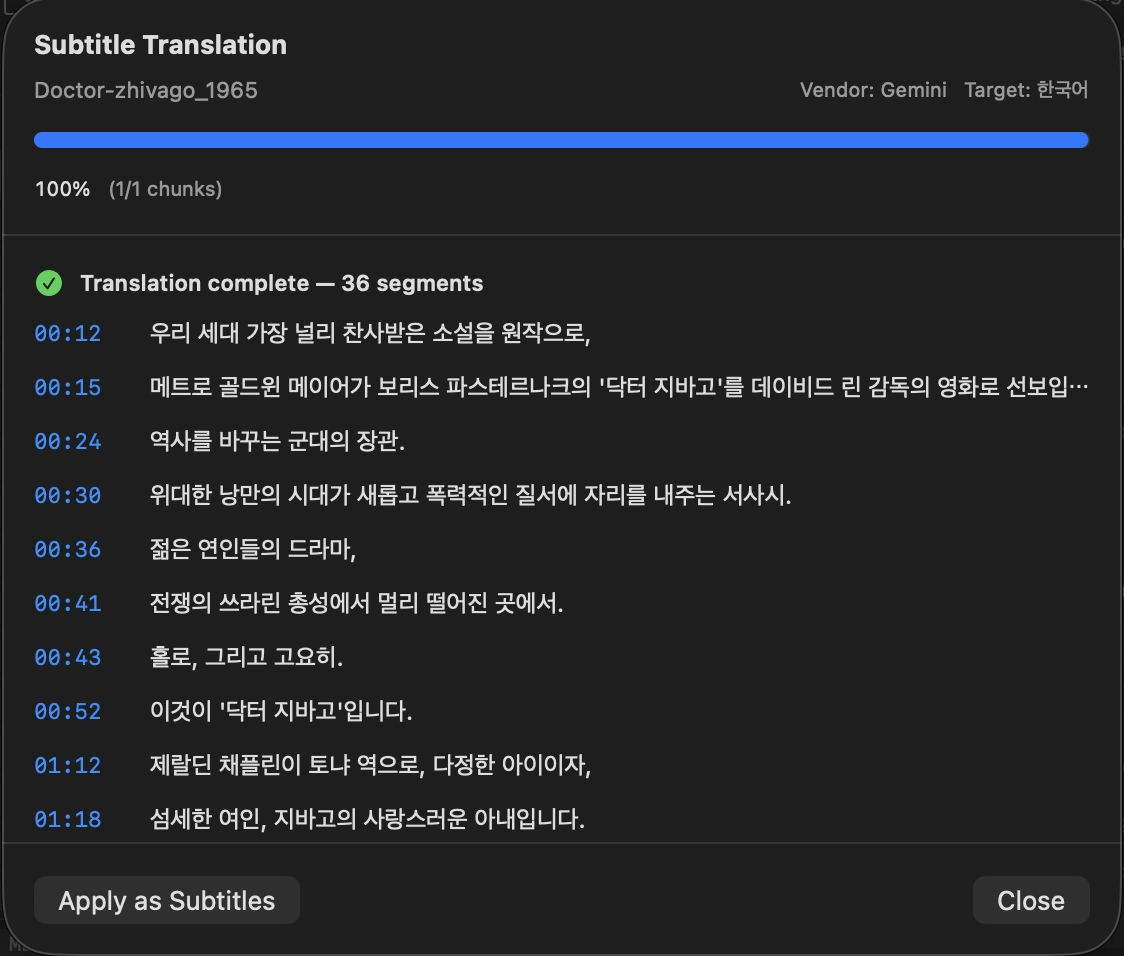
기존 자막(SRT/VTT)을 다른 언어로 번역합니다.
사용 방법
- 자막이 로드된 상태에서 메뉴 또는 전사 패널에서 번역을 시작합니다
- 대상 언어를 선택합니다 (한국어, 영어, 일본어, 중국어)
- AI 엔진을 선택합니다
지원 엔진
- Gemini 2.5 Flash/Pro: 빠르고 비용 효율적
- GPT-4o / GPT-4o mini: 높은 번역 품질
- Claude Sonnet 4 / Opus 4: 자연스러운 문장 생성
고급 설정
- 청크 길이: 60~600초 (기본 240초)
- 병렬 처리 수: 1~2 (기본 2)
- 커스텀 프롬프트: 특정 번역 톤이나 전문 용어 지시
- 줄바꿈 유지: 원본 자막의 줄바꿈 구조를 번역에도 유지
7. 내장 웹 브라우저
DearPlay 안에서 웹을 탐색하고, 발견한 영상을 바로 재생하거나 다운로드합니다.
기본 사용
- ⌘⇧W 로 브라우저 모드 전환
- 주소창에 URL 입력 또는 검색어 입력
- 멀티탭 지원: + 버튼으로 새 탭 생성
미디어 자동 감지
웹 페이지를 방문하면 자동으로 미디어를 감지합니다:
- HTML5 <video> 및 <audio> 태그
- XHR/Fetch 네트워크 요청 인터셉트
- JW Player 인스턴스 감지
- data-* 속성 스캔
- 3단계 깊이 iframe 재귀 스캔
감지된 미디어는 우측 패널에 목록으로 표시되며, 클릭하면 DearPlay에서 바로 재생됩니다.
팝업 관리
- 기본적으로 팝업을 차단합니다
- 특정 도메인에 대해 허용/차단 규칙을 설정할 수 있습니다
- 설정 > Browser에서 관리
8. 스트림 다운로드
HLS/M3U8 스트림이나 직접 영상 URL을 다운로드합니다.
HLS/M3U8 다운로드
- 브라우저에서 HLS 스트림이 감지되면 다운로드 아이콘이 활성화됩니다
- 다운로드 버튼 클릭 → 화질/비트레이트 선택 (Variant Selection)
- TS 세그먼트가 청크 단위로 병렬 다운로드됩니다
- 모든 세그먼트 다운로드 완료 후 자동으로 하나의 파일로 병합
기술 상세
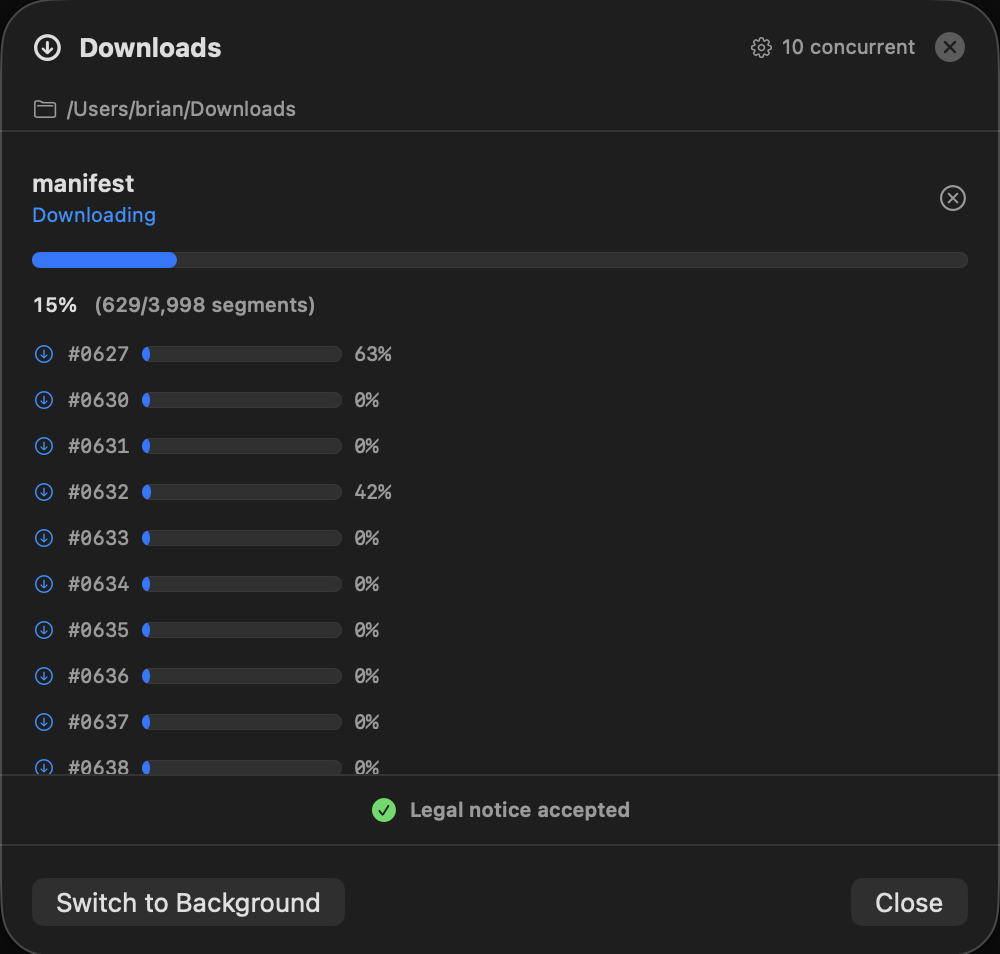
- 병렬 다운로드: 최대 10개 세그먼트 동시 다운로드
- AES-128 복호화: 암호화된 HLS 스트림 자동 처리
- TS 병합: 다운로드 완료 후 자동 결합
- 쿠키/헤더 전달: 브라우저 세션의 인증 정보를 다운로드에 전달
다운로드 관리자
⌘⇧D 로 다운로드 관리자 창을 엽니다. 진행 중인 다운로드의 실시간 상태를 확인하고, 실패한 항목은 재시도할 수 있습니다.
9. 설정
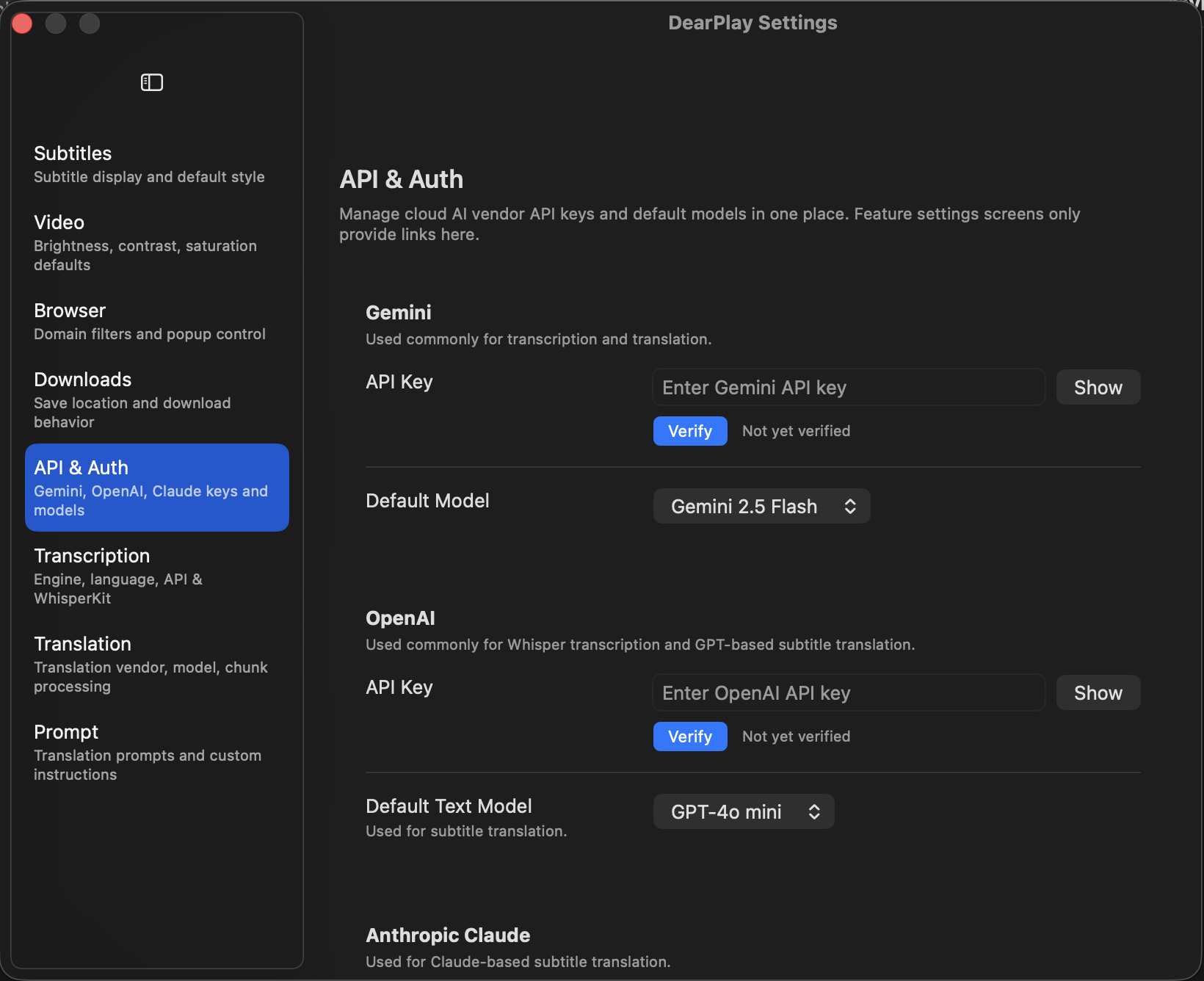
설정 창은 8개 탭으로 구성되어 있습니다:
- Subtitles: 자막 스타일 프리셋 및 커스터마이징
- Video: 영상 보정, 화면 비율
- Browser: 팝업 규칙, 도메인 관리, User Agent
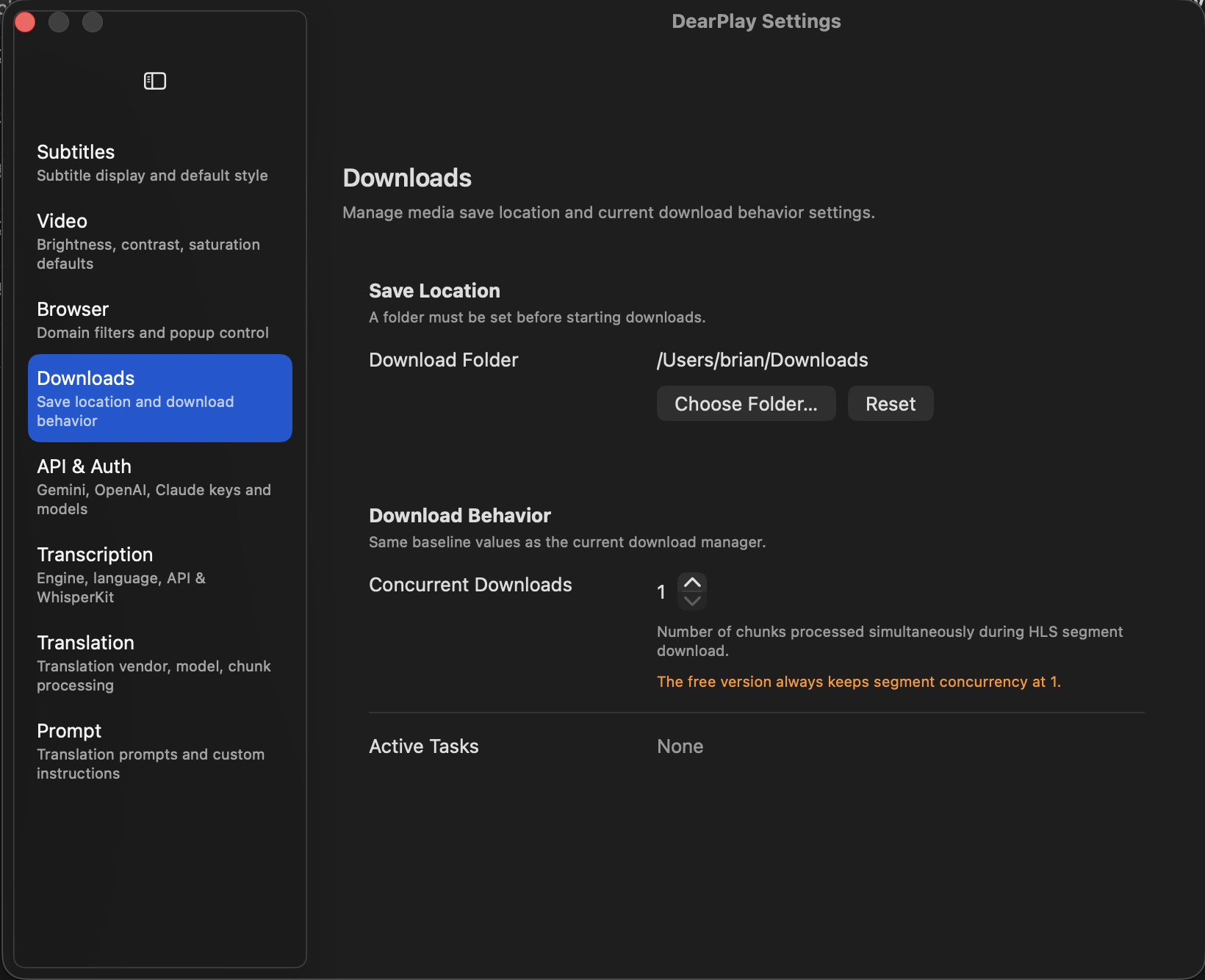
- Downloads: 다운로드 위치, 병렬 수, 세그먼트 설정
- API: AI 서비스 API 키 입력 및 검증
- Transcription: 전사 엔진, 청크 길이, 병렬 수
- Translation: 번역 엔진, 모델, 청크 설정
- Prompt: AI 전사/번역 커스텀 프롬프트